دنیای هوش مصنوعی و پردازشهای سنگین با سرعت شگفتانگیزی در حال پیشرفت است و دسترسی به سختافزارهای قدرتمند، کلید موفقیت توسعهدهندگان، پژوهشگران و شرکتهای فناورانه به شمار میرود. شرکت انویدیا بهعنوان پیشگام این حوزه، با معرفی محصولات سری DGX بستری بینظیر برای توسعه مدلهای یادگیری عمیق و هوش مصنوعی مولد فراهم کرده است.
اگر میخواهید بدانید که NVIDIA DGX Spark چیست؟ باید گفت که این سیستم یک ابررایانه فشرده و پرقدرت است که فناوریهای پیشرفته پردازشی انویدیا را در ابعادی کوچک و رومیزی در اختیار محققان قرار میدهد تا بدون نیاز به دیتاسنترهای بزرگ، پروژههای خود را پیش ببرند.
جعبهگشایی این ابررایانه کوچک که امکانات پردازشی پیشرفتهای را در خود جای داده، تجربهای هیجانانگیز است. بستهبندی این محصول با دقت بالایی طراحی شده تا از قطعات حساس داخلی در برابر ضربه و آسیبهای احتمالی محافظت کند. پس از تحویل دستگاه، اولین قدم باز کردن بااحتیاط برچسبهای پلمب و بررسی محتویات همراه آن است.
سدید گستران بهعنوان مرجع تخصصی فروش تجهیزات هوش مصنوعی در ایران، مجموعهای از سختافزارها و تجهیزات پیشرفته این حوزه را برای توسعهدهندگان، متخصصان و کسبوکارها ارائه میکند.
در این مقاله، مراحل آنباکسینگ NVIDIA DGX Spark را از بررسی محتویات جعبه و معرفی اجزای دستگاه تا اتصال کابلها، راهاندازی اولیه و روشن کردن سیستم، بهصورت گامبهگام بررسی میکنیم.
🚀
محصولات مرتبط
آنباکسینگ و راهاندازی NVIDIA DGX Spark
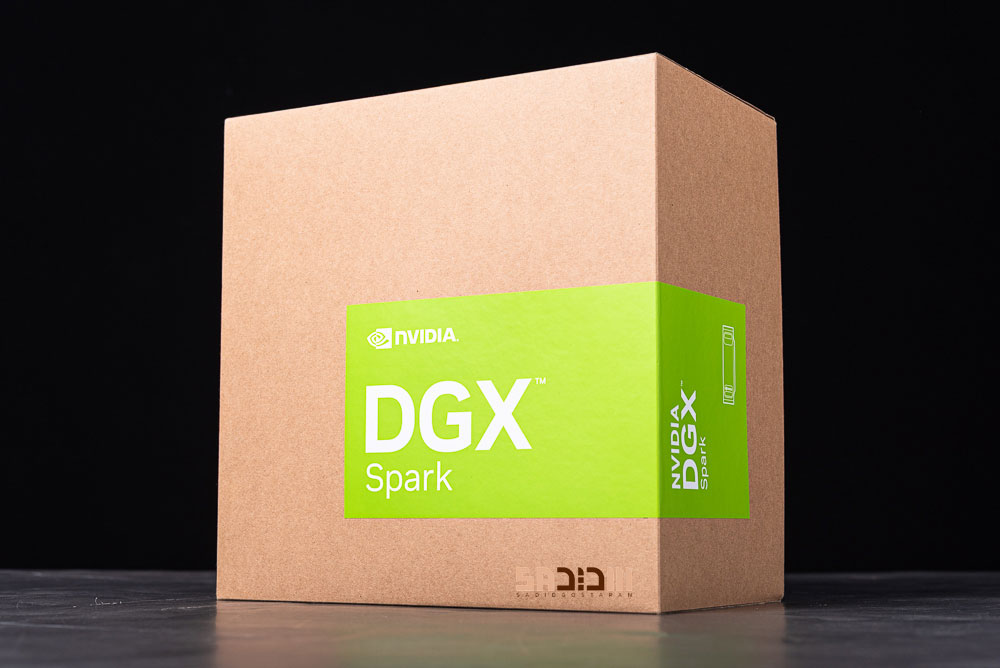
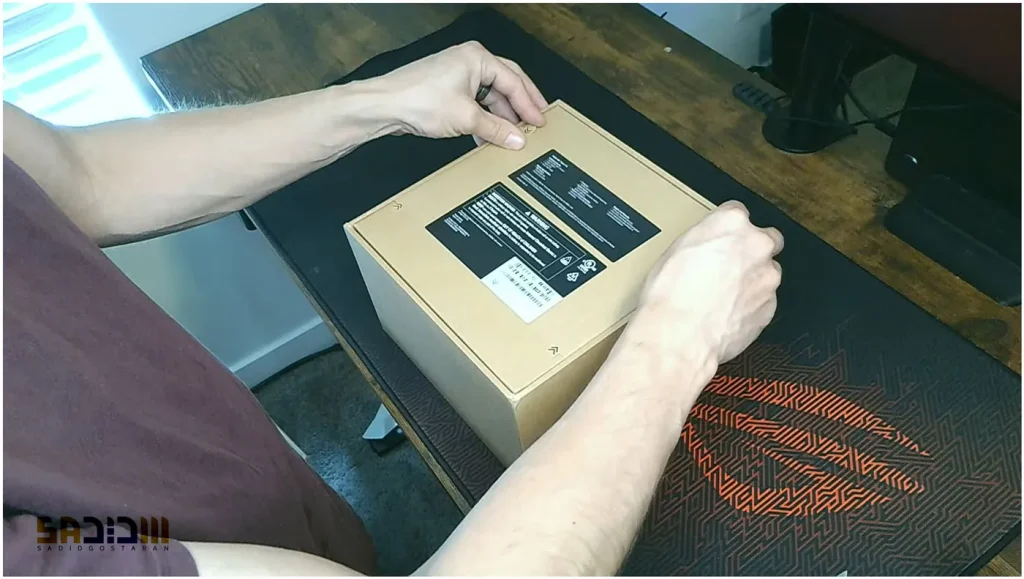
۱. باز کردن پلمب جعبه اصلی
جعبه قهوهای رنگ کارتنی را روی یک سطح صاف قرار دهید. برچسبها و پلمبهای کاغذی روی درب جعبه را جدا کرده و درب بیرونی را بردارید.
۲. خارج کردن دستگاه از فوم محافظ
پس از باز کردن پلمپهای چسبی پشت کارتن، جعبه را بهآرامی برگردانید و مطابق تصویر زیر، درب آن را باز کنید تا به محتویات داخلی بستهبندی دسترسی داشته باشید.
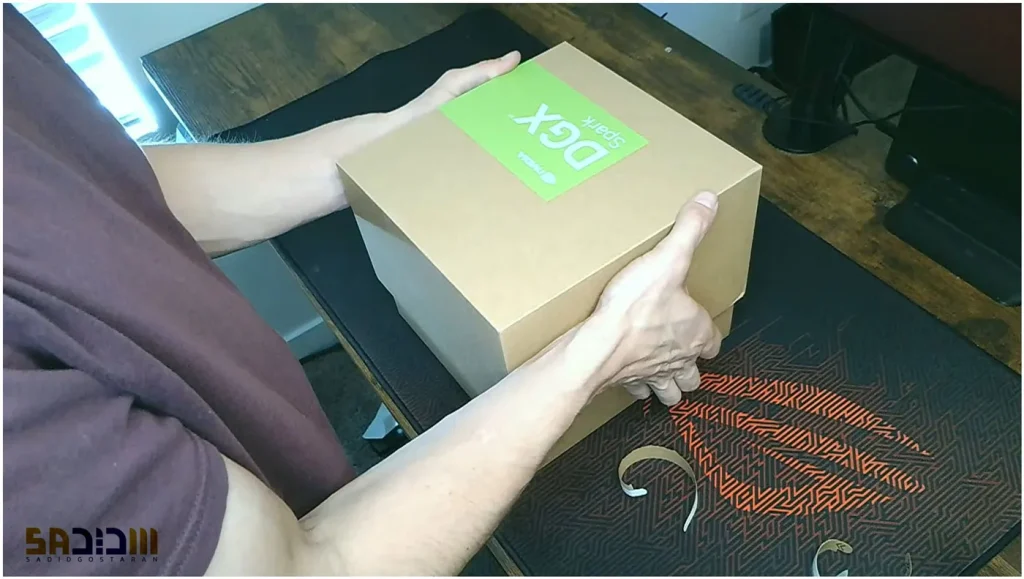
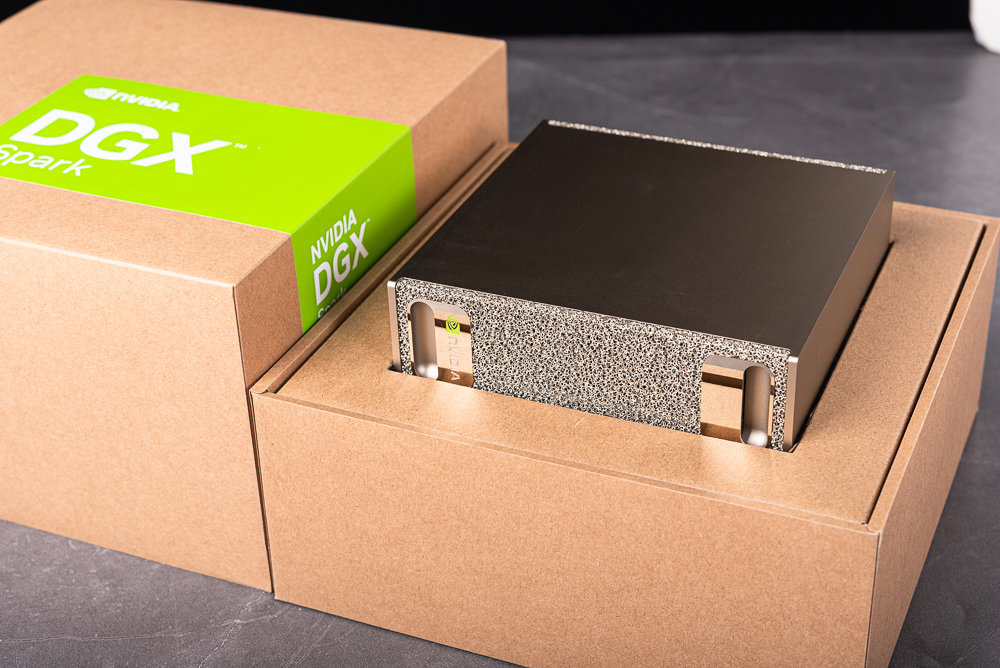
با باز کردن درب اصلی، دستگاه NVIDIA DGX Spark که داخل لایهای از فوم محافظ قرار گرفته نمایان میشود. با هر دو دست دستگاه را با احتیاط از قالب محافظ خارج کنید.
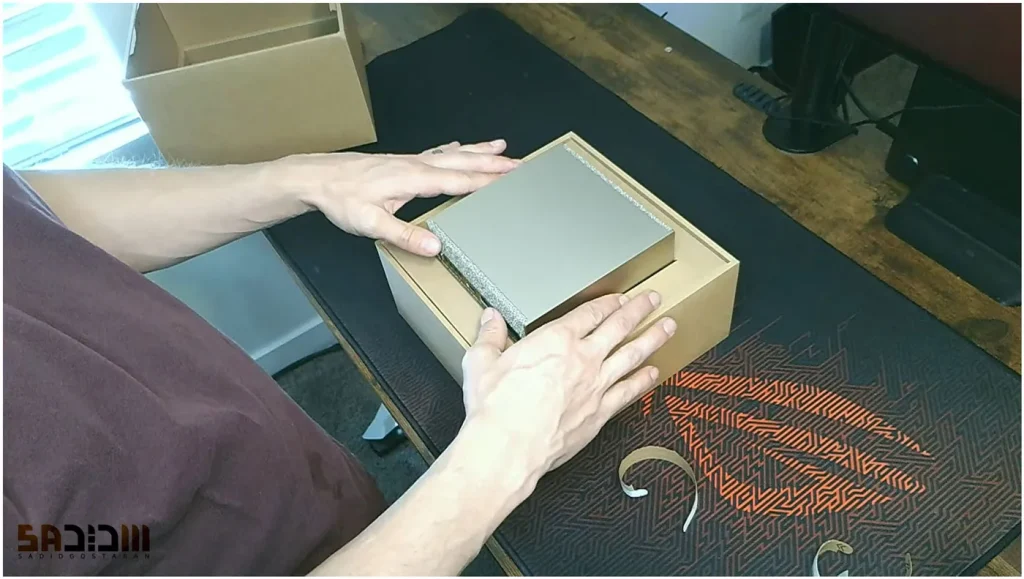
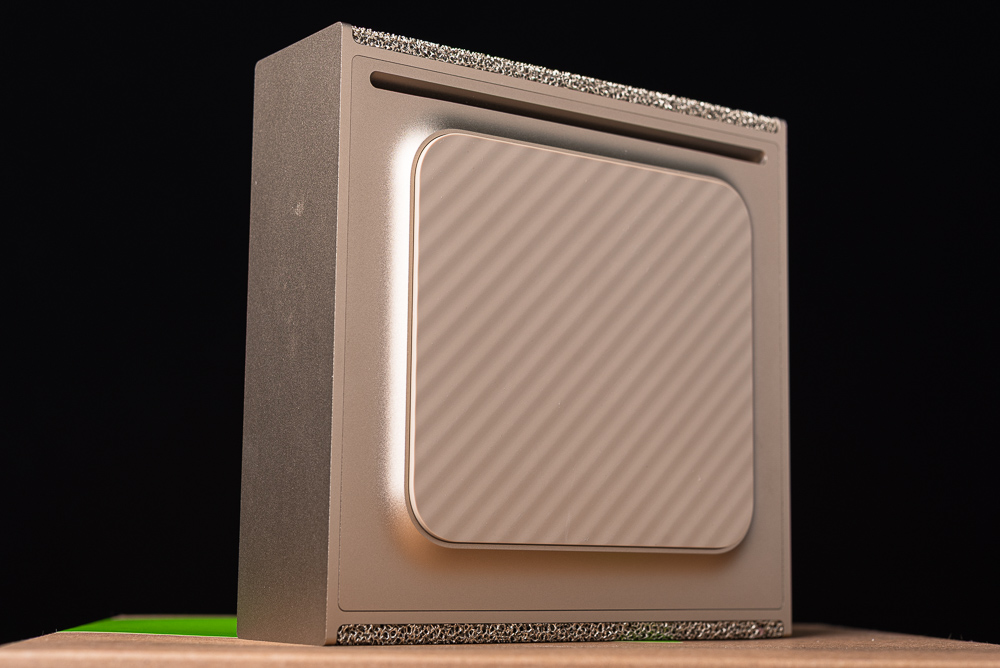
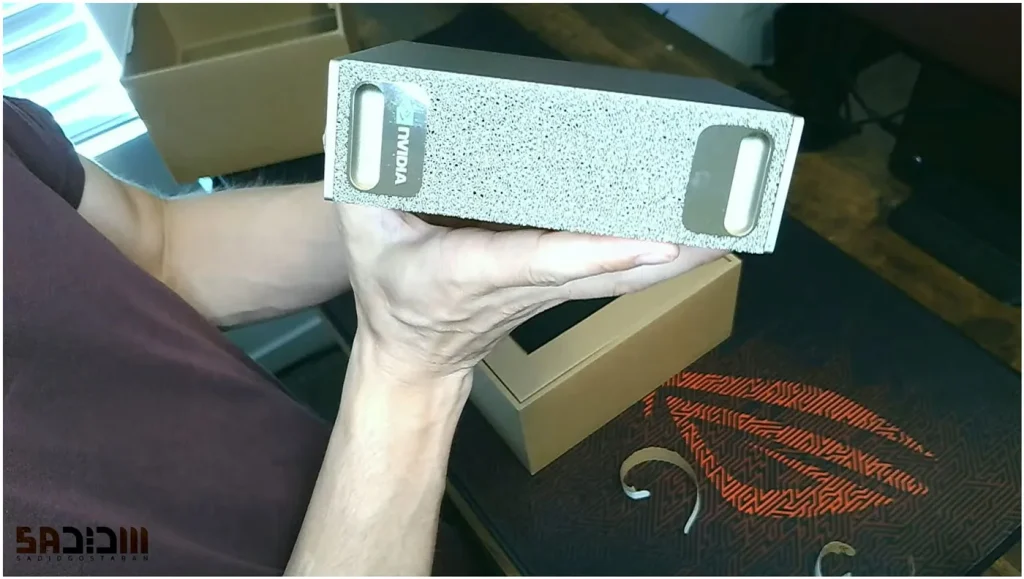
پس از خارج کردن دستگاه از بستهبندی، نمای ظاهری و طراحی بدنه NVIDIA DGX Spark قابل مشاهده است. این سیستم با طراحی جمعوجور، بدنه فلزی و ساختار مهندسیشده برای قرارگیری روی میز کار طراحی شده است. استفاده از جزئیات ظریف در طراحی بدنه و دریچههای تهویه، علاوه بر ایجاد ظاهری حرفهای، به مدیریت جریان هوا و دفع حرارت قطعات داخلی کمک میکند.
۳. بررسی پورتهای پنل پشتی
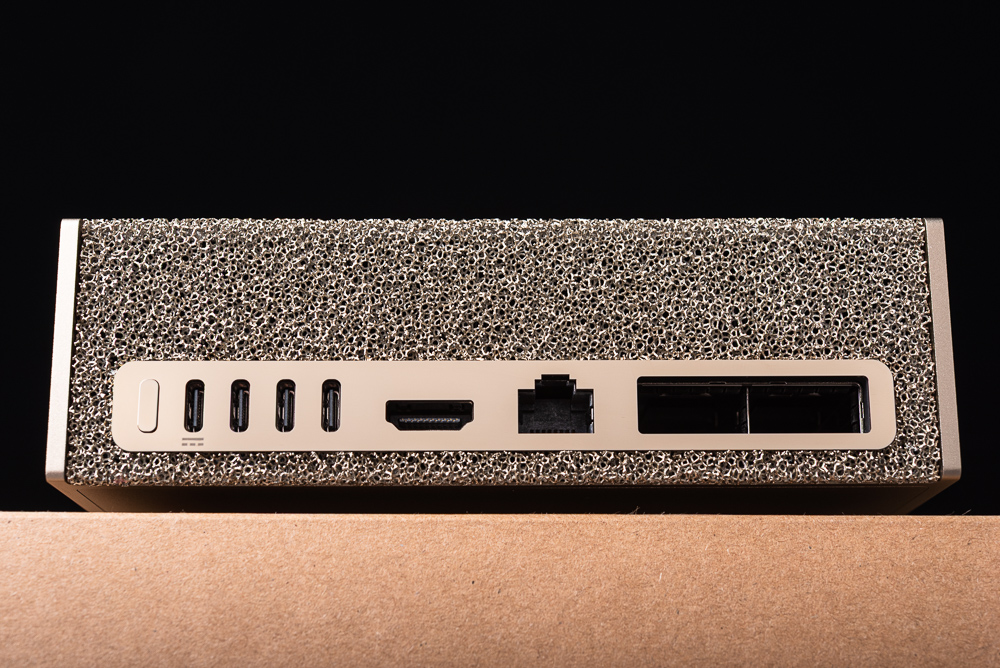
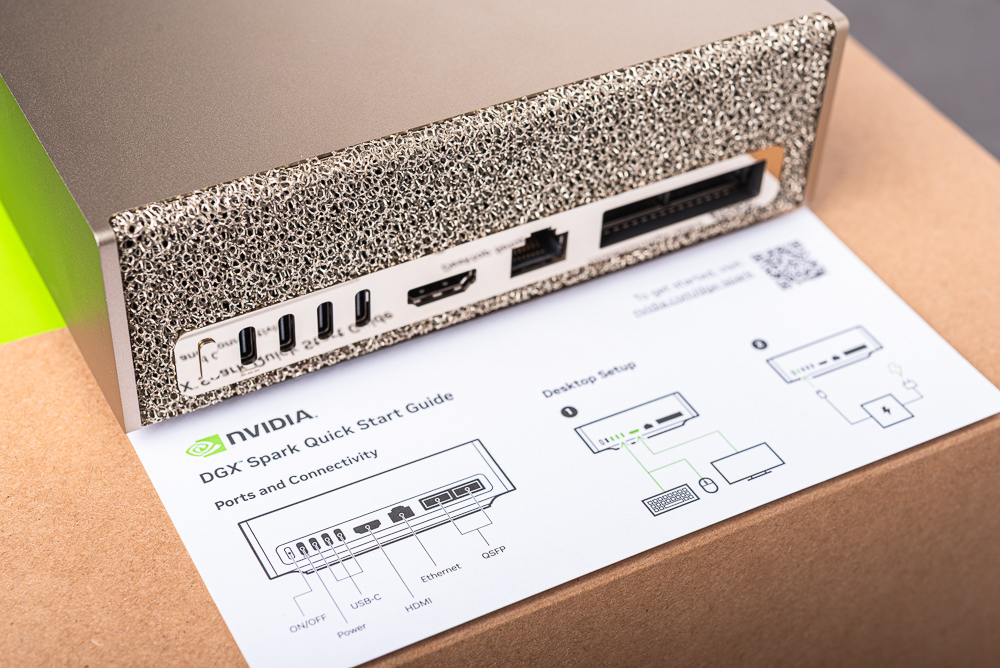
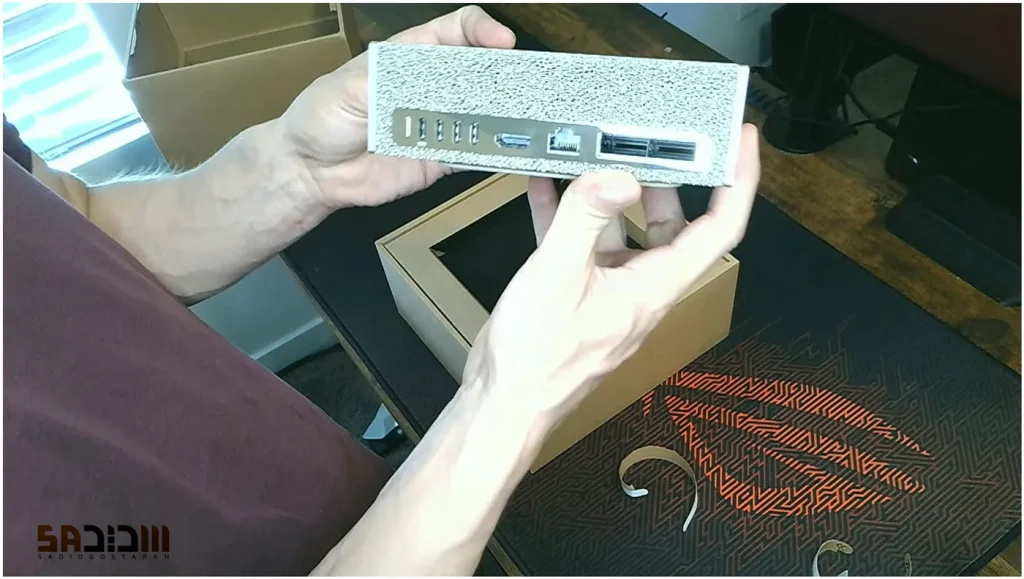
پس از خارج کردن دستگاه از جعبه، نوبت به بررسی پنل اتصالات میرسد. در این بخش، درگاههای ورودی و خروجی دستگاه شامل ورودی برق (USB-C)، پورت شبکه Ethernet، خروجی تصویر HDMI و سایر پورتهای USB Type-C قابل مشاهده هستند. همچنین، دو درگاه اختصاصی QSFP (خرید کابل QSFP )برای برقراری ارتباط پرسرعت بین چند دستگاه DGX Spark در نظر گرفته شدهاند.
۴. بررسی پنل جلویی
اگر قصد دارید قدرت پردازشی چند دستگاه را بهصورت همزمان استفاده کنید، میتوانید از راهنمای جامع آموزش اتصال چند DGX Spark به یکدیگر و ساخت کلاستر هوش مصنوعی استفاده کنید. برای این اتصال نیز به کابل مخصوص نیاز دارید. محصول کابل کلاستر DGX Spark با رابط ConnectX-7 DAC / QSFP56 یکی از تجهیزات موردنیاز برای برقراری ارتباط پرسرعت بین سیستمهاست.
۵. خارج کردن متعلقات و دفترچه راهنما
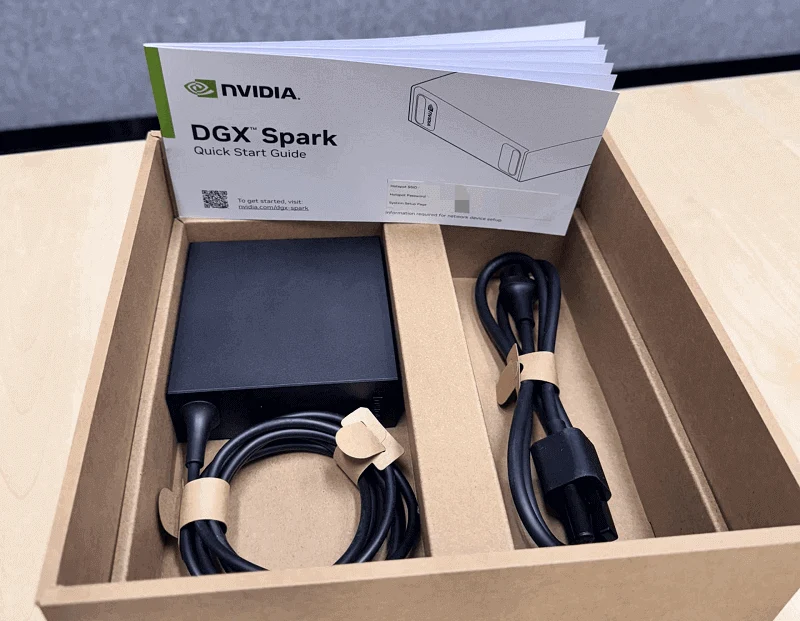
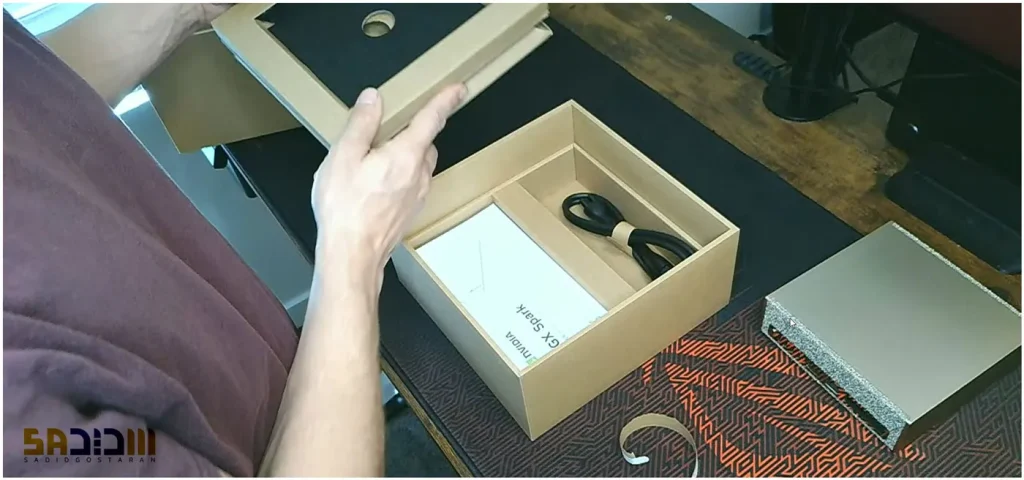
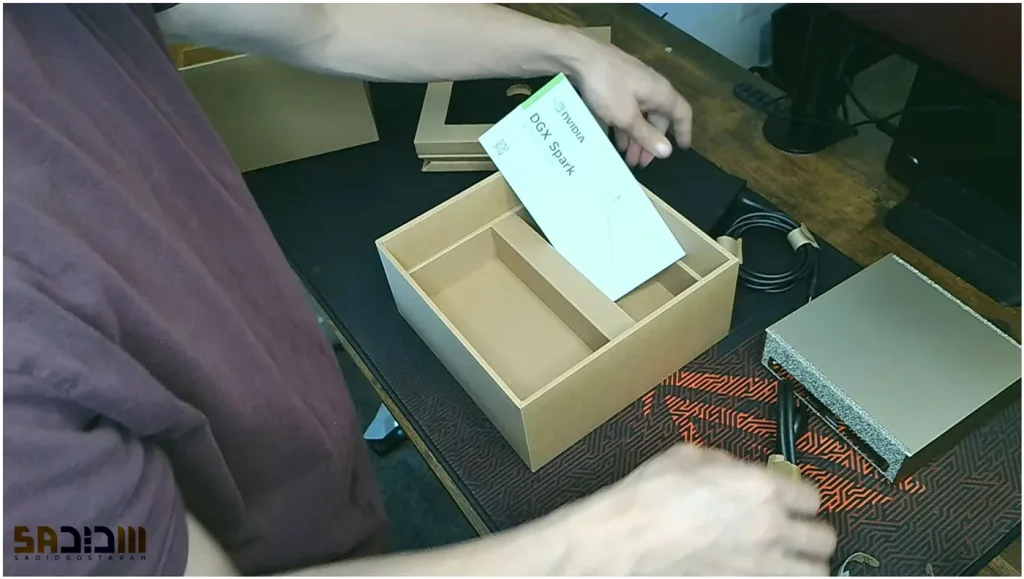
در طبقه زیرین جعبه، کابل برق و دفترچه راهنمای سریع (Quick Start Guide) دستگاه قرار دارد که آنها را از جعبه خارج کنید.
۶. قرار دادن دستگاه روی میز و آمادهسازی
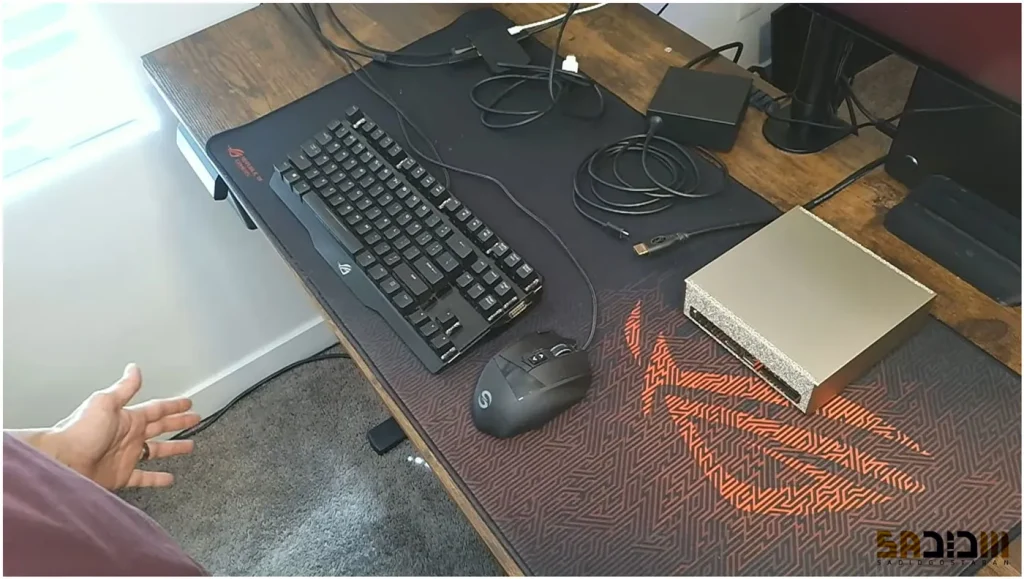
دستگاه را روی پد میز کار در کنار کیبورد، ماوس و آداپتور برق قرار دهید.
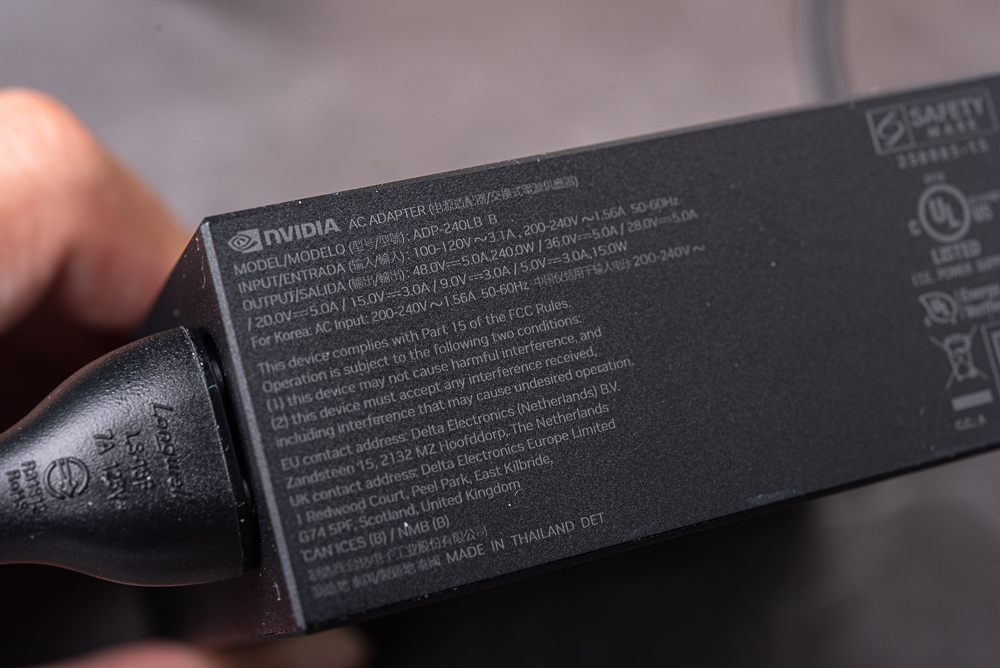
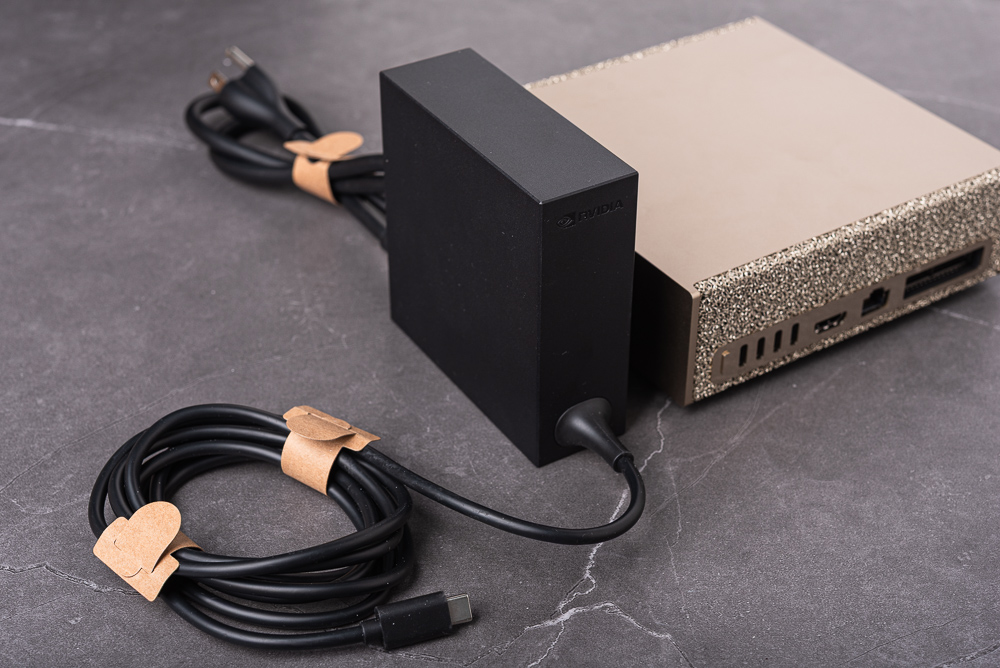
در تصویر بالا، آداپتور برق اختصاصی با توان ۲۴۰ وات که اطلاعات فنی آداپتور شامل مدل، ولتاژ و جریان ورودی و خروجی روی بدنه آن درج شده است، NVIDIA DGX Spark به همراه کابل برق و کابل اتصال USB-C مخصوص تأمین انرژی دستگاه را مشاهده میکنید. این مجموعه برای تأمین برق موردنیاز سیستم در نظر گرفته شده است. هنگام آمادهسازی دستگاه، کابلها را بررسی کرده و اتصال آداپتور به درگاه مخصوص ورودی برق دستگاه را مطابق راهنمای سازنده انجام دهید.
۷. بررسی و اتصال کابلهای ورودی
اتصال کابلها و تجهیزات جانبی NVIDIA DGX Spark
پیش از روشن کردن دستگاه، ابتدا تمام اتصالات موردنیاز را مطابق درگاههای پنل پشتی برقرار کنید:
- اتصال نمایشگر: مانیتور را از طریق کابل HDMI به خروجی HDMI دستگاه متصل کنید. در صورت استفاده از DisplayPort، به کابل یا مبدل USB-C به DisplayPort سازگار نیاز خواهید داشت.
- اتصال کیبورد و ماوس: چهار درگاه USB Type-C دستگاه برای اتصال تجهیزات جانبی در دسترس هستند. اگر کیبورد و ماوس شما دارای رابط USB-A معمولی هستند، از یک هاب یا مبدل USB-C به USB-A استفاده کنید. همچنین میتوانید از کیبورد و ماوس بلوتوثی استفاده کنید.
- اتصال شبکه: برای دسترسی به اینترنت و دریافت بهروزرسانیهای اولیه، کابل شبکه Ethernet را به پورت RJ45 متصل کنید. در صورت تمایل میتوانید از اتصال Wi-Fi نیز استفاده کنید.
- اتصال آداپتور برق: از آداپتور برق ۲۴۰ واتی اصلی موجود در جعبه استفاده کنید و کابل USB-C آن را به درگاه مخصوص تأمین برق (Power Delivery) در پنل پشتی دستگاه متصل کنید.
نکته مهم: تمام کابلها و تجهیزات جانبی را پیش از اتصال آداپتور به پریز برق آماده و متصل کنید؛ زیرا NVIDIA DGX Spark بهمحض دریافت جریان برق بهصورت خودکار روشن میشود و نیازی به فشردن دکمه پاور برای روشن کردن اولیه ندارد.
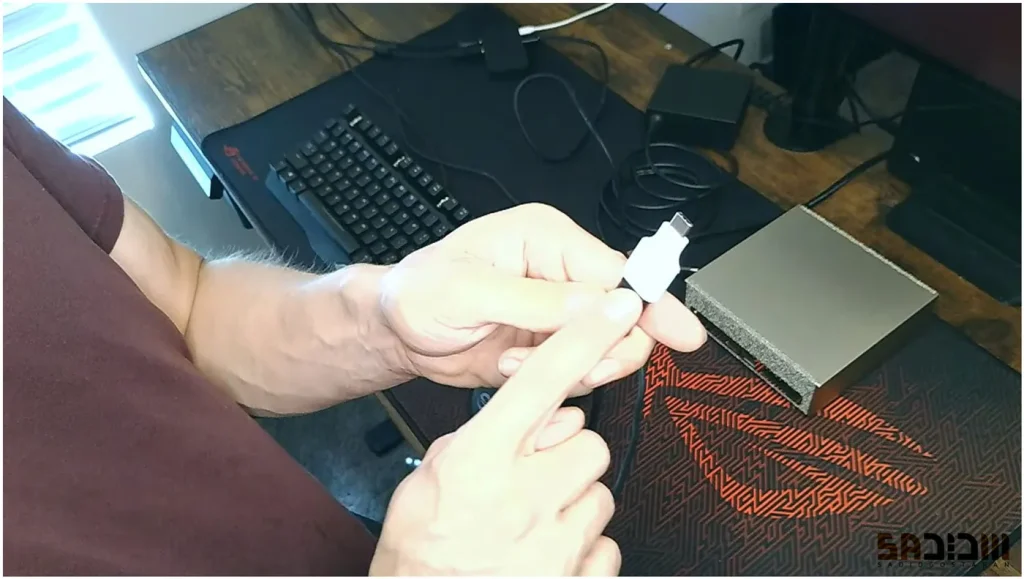
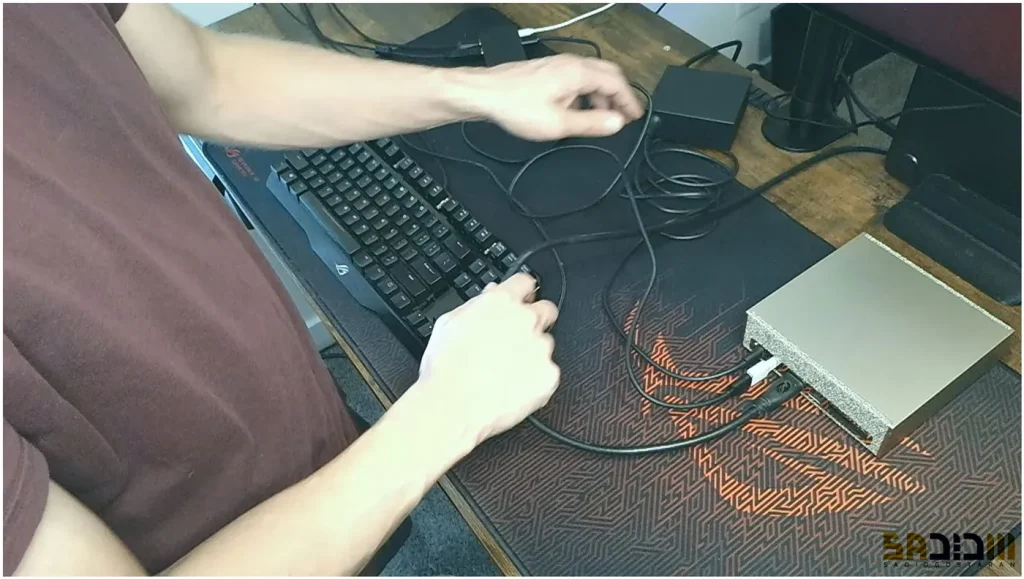
پس از اتصال کابل برق، نمایشگر و تجهیزات جانبی، دستگاه NVIDIA DGX Spark بهصورت خودکار روشن میشود و فرایند راهاندازی اولیه یا First Boot آغاز خواهد شد. در این مرحله، راهنمای اختصاصی NVIDIA کاربر را برای انتخاب زبان، تنظیم منطقه زمانی، چیدمان صفحهکلید، اتصال به اینترنت، ایجاد حساب کاربری و نصب بهروزرسانیهای سیستم هدایت میکند.
۱. شروع فرایند راهاندازی (Welcome to DGX Spark)
پس از روشن شدن دستگاه، صفحه خوشآمدگویی NVIDIA DGX Spark نمایش داده میشود. در این صفحه پیام Welcome to DGX Spark و گزینه Get Started قابل مشاهده است.
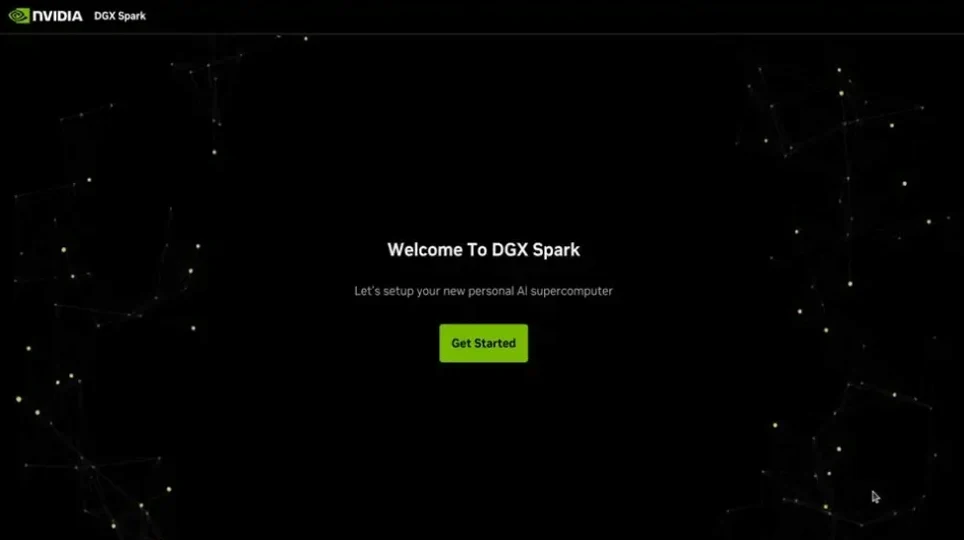 برای آغاز فرایند نصب و پیکربندی، روی دکمه Get Started کلیک کنید تا مراحل تنظیمات اولیه سیستم آغاز شود.
۲. انتخاب زبان و منطقه زمانی (Language & Time Zone)
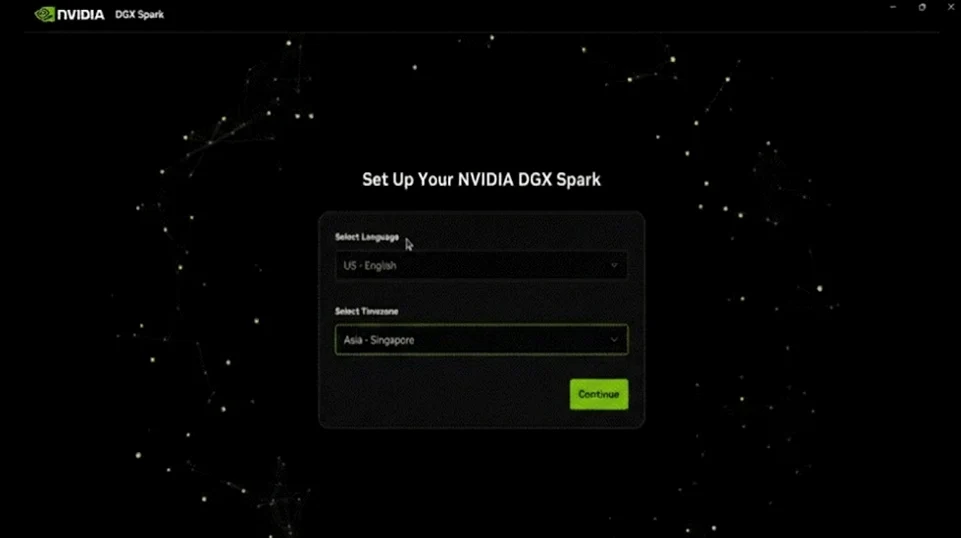 در این مرحله باید زبان محیط سیستمعامل و منطقه زمانی دستگاه را مشخص کنید.
- Select Language: زبان موردنظر برای محیط سیستم را انتخاب کنید.
- Select Timezone: منطقه زمانی متناسب با محل استفاده از دستگاه را مشخص کنید.
برای استفاده در ایران، میتوانید منطقه زمانی Tehran را انتخاب کنید. پس از بررسی تنظیمات، روی Continue کلیک کنید.
۳. تنظیم چیدمان صفحهکلید (Keyboard Layout)
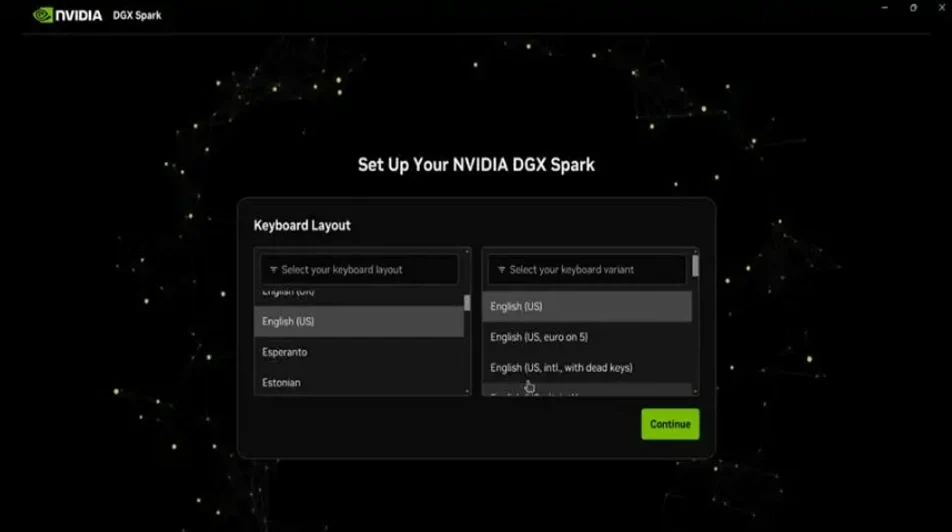 در این مرحله باید چیدمان صفحهکلید متصل به دستگاه را مشخص کنید. برای اغلب صفحهکلیدهای استاندارد با چیدمان آمریکایی، گزینه English (US) مناسب است. پس از انتخاب چیدمان و نوع صفحهکلید، روی Continue کلیک کنید.
نکته: انتخاب نادرست چیدمان صفحهکلید ممکن است باعث شود برخی کاراکترها و علائم نگارشی با کلیدهای فیزیکی مطابقت نداشته باشند.
۴. بررسی و پذیرش شرایط استفاده (Terms of Use)
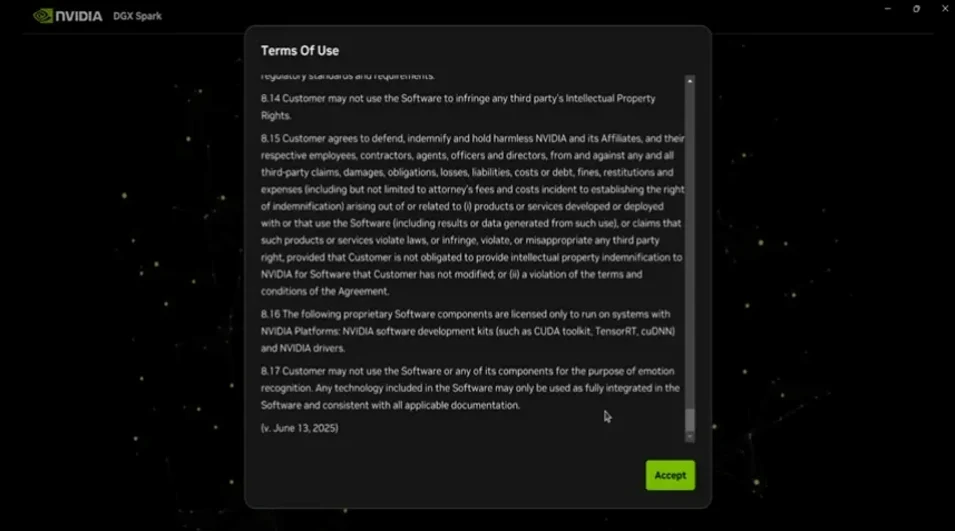 در ادامه، پنجره شرایط و ضوابط استفاده از نرمافزارهای NVIDIA نمایش داده میشود. این توافقنامه شامل قوانین استفاده از نرمافزارها و ابزارهای توسعه مرتبط با اکوسیستم NVIDIA است. پس از مطالعه شرایط، در صورت موافقت روی دکمه Accept کلیک کنید.
۵. ایجاد حساب کاربری و تعیین رمز عبور (Create User Account)
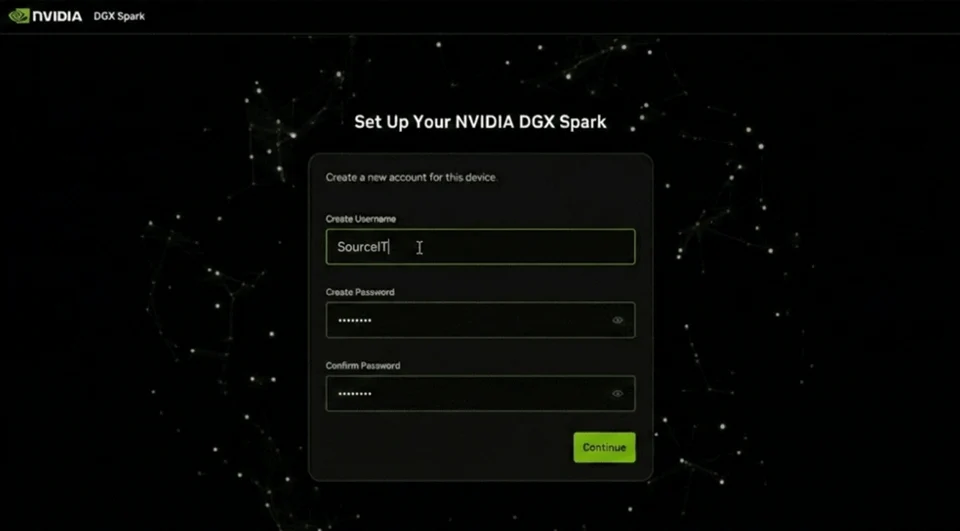 برای دسترسی به محیط سیستمعامل، باید یک حساب کاربری اختصاصی ایجاد کنید. اطلاعات موردنیاز شامل سه بخش زیر است:
- Create Username: نام کاربری دلخواه خود را وارد کنید.
- Create Password: یک رمز عبور امن تعیین کنید.
- Confirm Password: رمز عبور را مجدداً وارد کنید.
پس از تکمیل اطلاعات، روی Continue کلیک کنید تا حساب کاربری ایجاد شود.
توصیه امنیتی: از رمز عبور قوی شامل حروف بزرگ و کوچک، اعداد و نمادهای ویژه استفاده کنید و اطلاعات ورود را در مکانی امن نگهداری کنید.
۶. تأیید شرایط استفاده
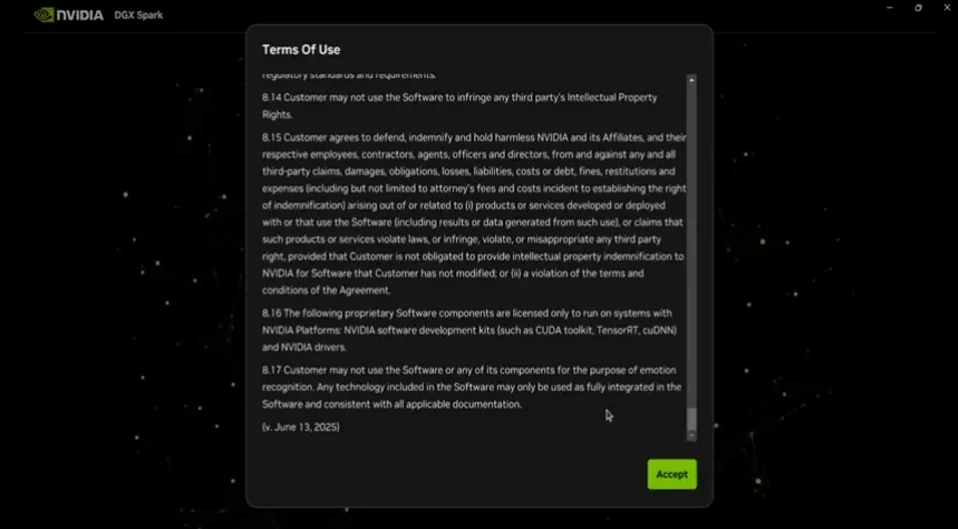 در صورت نمایش مجدد پنجره Terms of Use، متن توافقنامه را بررسی کرده و در صورت موافقت، گزینه Accept را انتخاب کنید تا فرایند پیکربندی ادامه پیدا کند.
۷. اتصال به شبکه Wi-Fi و اینترنت
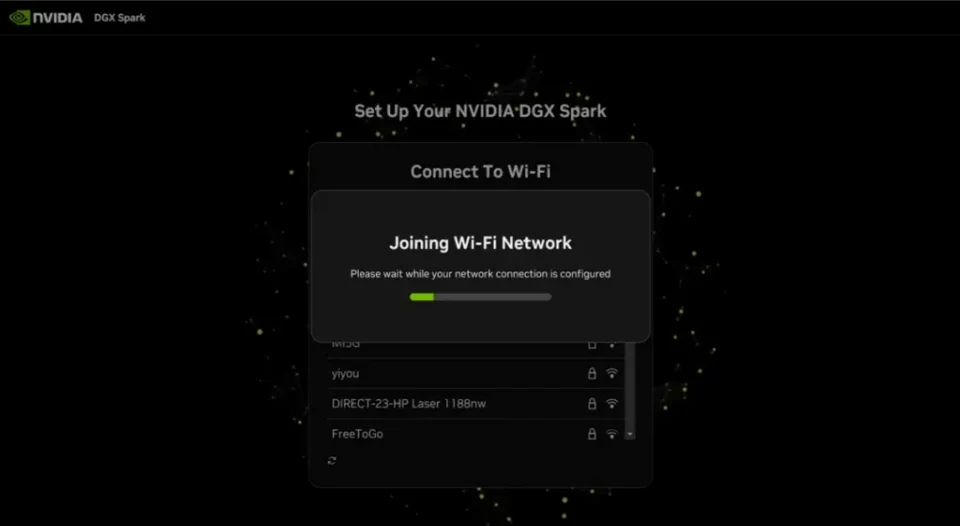 برای دریافت بهروزرسانیها و تکمیل راهاندازی، دستگاه باید به اینترنت متصل باشد. در این صفحه شبکه Wi-Fi موردنظر خود را انتخاب کرده و رمز عبور آن را وارد کنید.
اگر از اتصال کابلی استفاده میکنید، میتوانید کابل Ethernet را به پورت شبکه دستگاه متصل کنید. در صورت برقراری اینترنت از طریق کابل، ممکن است نیازی به پیکربندی Wi-Fi نداشته باشید.
۸. نصب بهروزرسانیهای اولیه (System Updates)
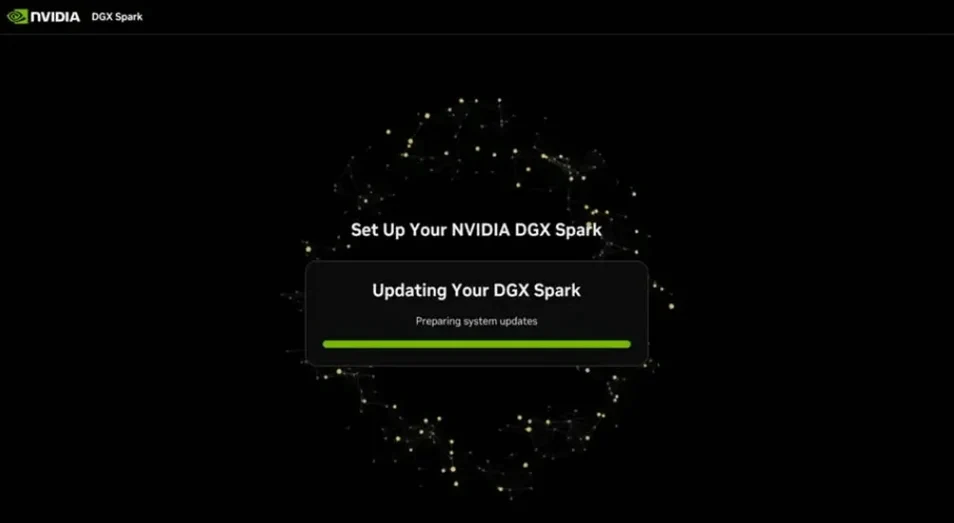 پس از برقراری اتصال اینترنت، دستگاه فرایند دریافت و نصب بهروزرسانیهای اولیه را آغاز میکند. در این مرحله پیام Updating Your DGX Spark نمایش داده شده و نوار پیشرفت، وضعیت آمادهسازی بهروزرسانیها را نشان میدهد.
اجازه دهید فرایند دانلود و نصب بهصورت کامل انجام شود. بسته به سرعت اینترنت و حجم بهروزرسانیها، تکمیل این مرحله ممکن است چند دقیقه یا بیشتر زمان ببرد.
هشدار مهم: هنگام نصب بهروزرسانیها، دستگاه را خاموش نکنید و اتصال برق آن را قطع نکنید. اجازه دهید فرایند بهصورت کامل انجام شود.
۹. ورود به محیط دسکتاپ NVIDIA DGX Spark
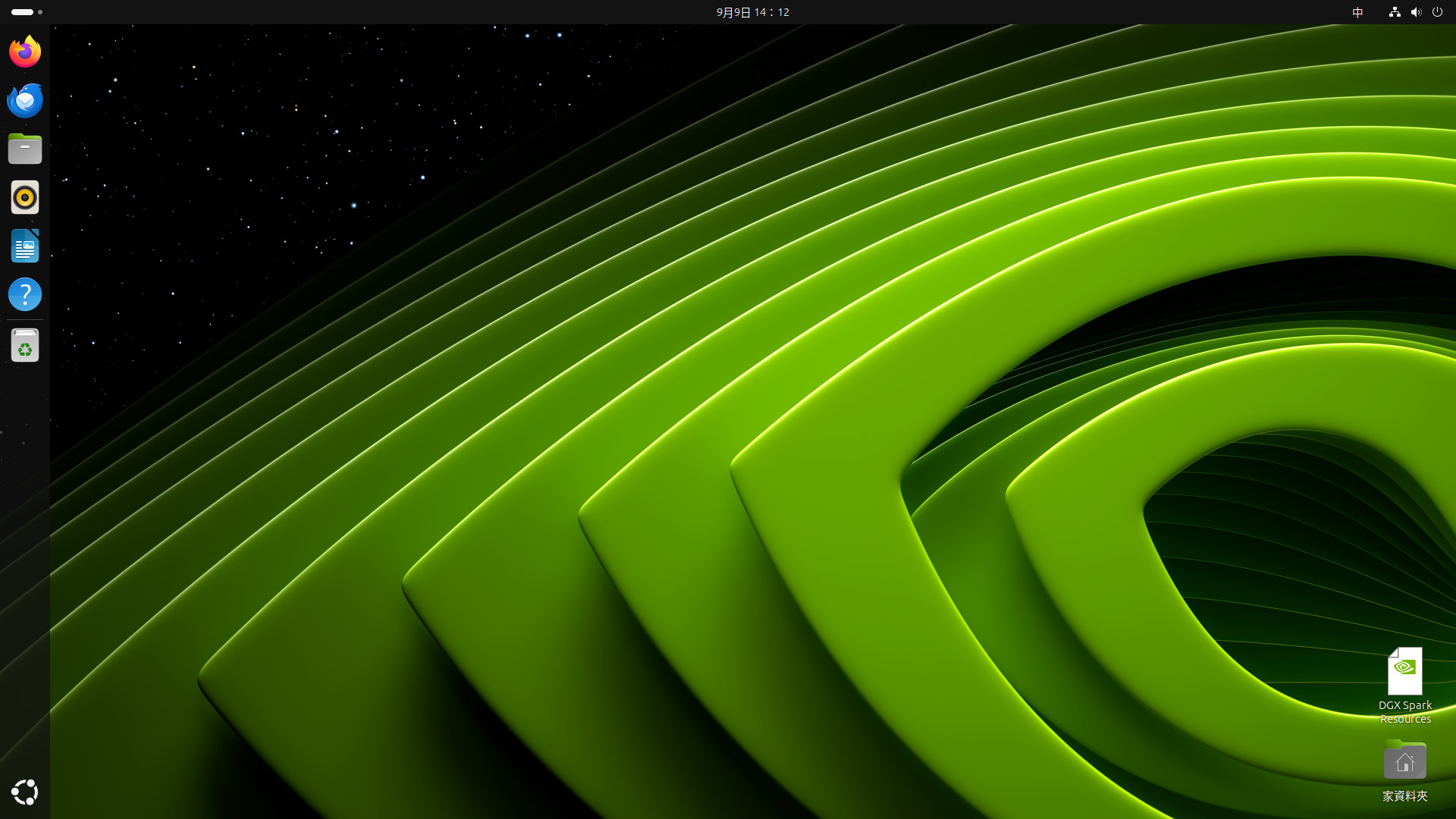 پس از تکمیل تنظیمات و بهروزرسانیها، دستگاه راهاندازی مجدد شده و محیط دسکتاپ DGX OS در اختیار شما قرار میگیرد. تصویر بالا نمایی از محیط گرافیکی سیستم پس از ورود موفقیتآمیز به دستگاه را نشان میدهد.
در این مرحله، راهاندازی اولیه NVIDIA DGX Spark تکمیل شده است و میتوانید به ابزارها و امکانات نرمافزاری سیستم دسترسی داشته باشید. اکنون دستگاه برای آمادهسازی محیط توسعه، بررسی وضعیت سختافزار و اجرای مدلهای هوش مصنوعی آماده است.
بررسی نهایی پس از راهاندازی DGX Spark
پیش از شروع پروژههای هوش مصنوعی، پیشنهاد میشود موارد زیر را بررسی کنید:
- اتصال صحیح دستگاه به اینترنت
- وضعیت بهروزرسانی سیستمعامل و نرمافزارهای NVIDIA
- عملکرد صحیح شبکه، نمایشگر و تجهیزات جانبی
- دسترسی به DGX Dashboard
- آمادهسازی محیط نرمافزاری برای اجرای مدلهای هوش مصنوعی
برای آشنایی با ابزارهای توسعه و اجرای پروژههای هوش مصنوعی، میتوانید به پرتال توسعهدهندگان NVIDIA DGX Spark مراجعه کنید.