سیستمعامل یکی از مهمترین اجزای زیرساختهای پردازش هوش مصنوعی است. در سیستمهای NVIDIA DGX، صرفاً در اختیار داشتن GPUهای قدرتمند برای اجرای مدلهای هوش مصنوعی کافی نیست؛ بلکه هماهنگی میان درایورها، هسته سیستمعامل، CUDA، کتابخانههای محاسباتی و ابزارهای مدیریت سختافزار نیز اهمیت زیادی دارد.
شرکت NVIDIA برای این منظور سیستمعامل اختصاصی DGX OS را توسعه داده است. این سیستمعامل بر پایه Ubuntu طراحی شده و با مجموعهای از تنظیمات، درایورها، ابزارهای مدیریتی و نرمافزارهای بهینهشده برای سختافزارهای NVIDIA عرضه میشود. در این مقاله، از معرفی DGX OS تا نحوه دریافت فایل نصب، ساخت فلش بوتیبل، نصب مجدد سیستمعامل، آشنایی با محیط کاربری و بررسی ابزارهای مهم آن را مرحلهبهمرحله توضیح میدهیم.
نکته مهم پیش از شروع: نصب DGX OS برای سرورهای DGX با بازیابی سیستمعامل DGX Spark یکسان نیست. بنابراین در این راهنما هر دو مسیر را جداگانه بررسی میکنیم تا از دانلود فایل اشتباه و آسیب به سیستم جلوگیری شود.
NVIDIA TECHNOLOGY GUIDE
آموزش NVIDIA DGX OS؛ دانلود، نصب و راهاندازی سیستمعامل انویدیا
راهنمای عملی دریافت نسخه رسمی، ساخت فلش نصب، نصب روی سرورهای DGX، بازیابی DGX Spark و آشنایی با محیط گرافیکی و ابزارهای نرمافزاری NVIDIA.
فهرست مطالب این راهنما
سیستمعامل یکی از مهمترین اجزای زیرساخت پردازش هوش مصنوعی است. در سیستمهای NVIDIA DGX، صرفاً در اختیار داشتن GPUهای قدرتمند برای اجرای مدلهای هوش مصنوعی کافی نیست؛ هماهنگی میان درایورها، هسته سیستمعامل، CUDA، کتابخانههای محاسباتی و ابزارهای مدیریت سختافزار نیز اهمیت زیادی دارد.
شرکت NVIDIA برای این منظور سیستمعامل اختصاصی DGX OS را توسعه داده است. در این مقاله نحوه دریافت، نصب، بازیابی و استفاده از این سیستمعامل را بهصورت عملی بررسی میکنیم.
نکته مهم: روش نصب DGX OS روی سرورهای سازمانی NVIDIA با روش بازیابی DGX Spark یکسان نیست. هرکدام فایل نصب و مراحل مخصوص خود را دارند.
۱. سیستمعامل NVIDIA DGX OS چیست؟
NVIDIA DGX OS یک توزیع سفارشیسازیشده از لینوکس بر پایه Ubuntu است که برای سیستمهای NVIDIA DGX توسعه یافته است.
هدف اصلی این سیستمعامل فراهم کردن محیطی پایدار و بهینه برای اجرای پردازشهای سنگین هوش مصنوعی، یادگیری ماشین و یادگیری عمیق است.
بسته به مدل دستگاه و نسخه نرمافزاری، امکانات آن شامل موارد زیر میشود:
- درایورهای NVIDIA GPU
- ابزارهای مدیریت و پایش سختافزار
- CUDA Toolkit و کتابخانههای محاسباتی
- NVIDIA Data Center GPU Manager یا DCGM
- ابزارهای مدیریت شبکه و ارتباط GPUها
- پشتیبانی از Docker و محیطهای کانتینری
۲. تفاوت DGX OS با Ubuntu معمولی چیست؟
هر دو سیستمعامل از خانواده لینوکس هستند و DGX OS نیز بر پایه Ubuntu ساخته شده است؛ اما تفاوت اصلی در تنظیمات و نرمافزارهای اختصاصی NVIDIA برای سختافزارهای DGX است.
| ویژگی | Ubuntu | DGX OS |
|---|---|---|
| کاربری | عمومی | زیرساخت DGX |
| درایور GPU | نصب و تنظیم توسط کاربر | پیکربندیشده برای DGX |
| ابزار مدیریت | عمومی | ابزارهای NVIDIA |
| بهینهسازی | عمومی | متناسب با پلتفرم DGX |
Ubuntu معمولی نیز قابلیت اجرای CUDA و نرمافزارهای هوش مصنوعی را دارد؛ اما DGX OS برای فراهم کردن یک محیط نرمافزاری هماهنگ با سختافزارهای DGX طراحی شده است.
۳. نسخههای DGX OS و سختافزارهای سازگار
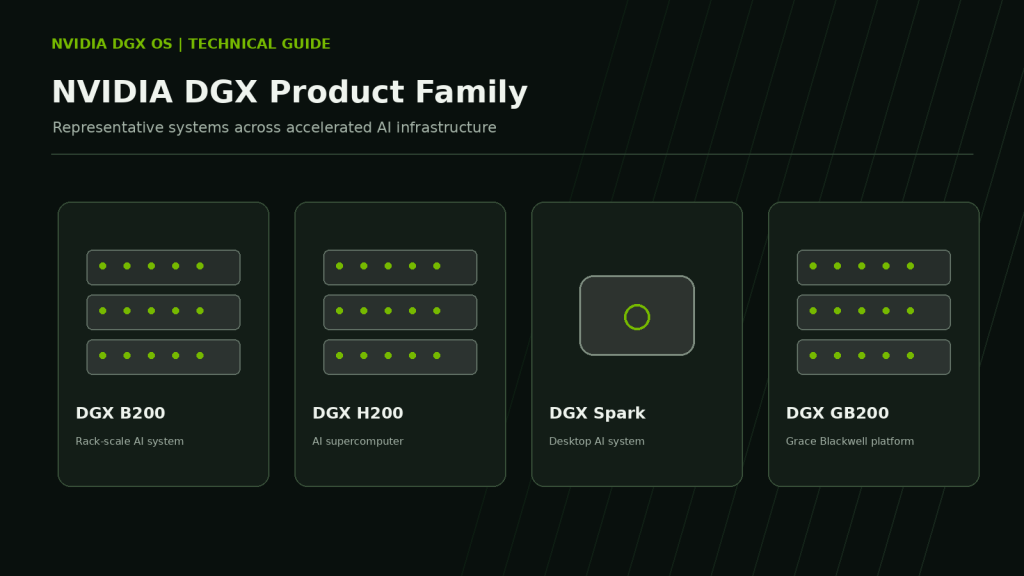
یکی از مهمترین نکات هنگام دریافت DGX OS، انتخاب نسخه سازگار با سختافزار است. همه دستگاههای NVIDIA از یک نسخه واحد و یک معماری پردازنده استفاده نمیکنند.
برای نمونه، سیستمهای مبتنی بر پردازندههای x86_64 و سیستمهای مبتنی بر ARM64 به فایلهای نصب متناسب با معماری خود نیاز دارند.
| محصول | معماری |
|---|---|
| DGX B200 | x86_64 |
| DGX B300 | x86_64 |
| DGX H100 / H200 | x86_64 |
| DGX GB200 / GB300 | ARM64 |
| DGX Spark | ARM64 |
حداقل نسخه قابل پشتیبانی و فایل ISO مناسب را باید از Release Notes مربوط به همان مدل بررسی کنید.
۴. آخرین نسخه DGX OS و مشخصات نرمافزاری آن
DGX OS 7.6.0نسخه معرفیشده در Release Notes رسمی NVIDIA تا تاریخ ۱۵ نوامبر ۲۰۲۶
سیستم پایه: Ubuntu 24.04.5 LTS
این نسخه از مجموعهای از نرمافزارهای تخصصی NVIDIA برای پردازش هوش مصنوعی و مدیریت سختافزار استفاده میکند. نسخه دقیق بستهها ممکن است با بهروزرسانیهای بعدی تغییر کند.
مشاهده Release Notes رسمی DGX OS 7
۵. از کجا DGX OS را دانلود کنیم؟
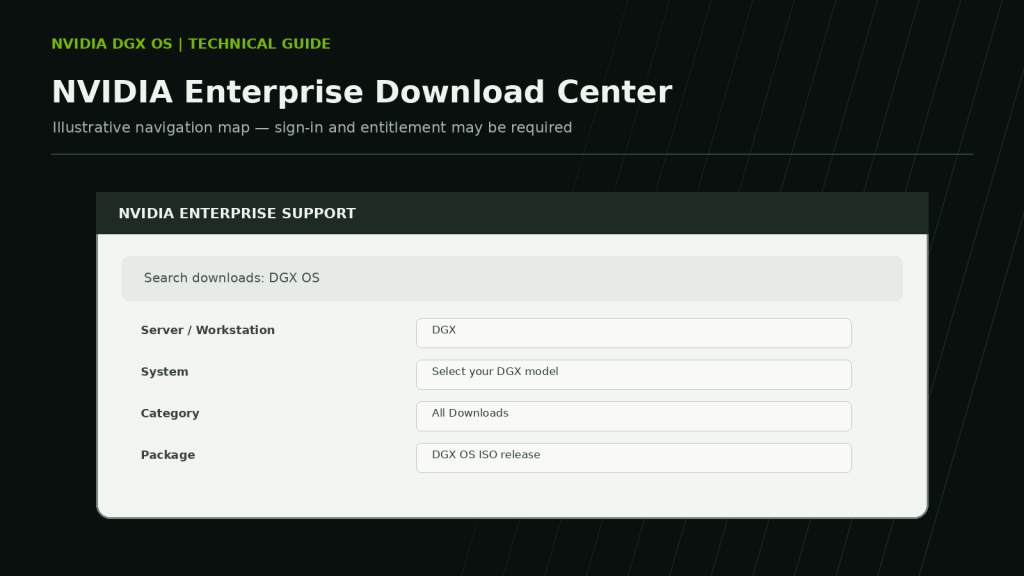
محل دریافت فایل نصب DGX OS به نوع دستگاه بستگی دارد.
دانلود برای سرورهای DGX
برای محصولاتی مانند DGX B200، DGX B300، DGX H200 و DGX H100، فایل ISO از طریق پورتال پشتیبانی سازمانی NVIDIA دریافت میشود.
NVIDIA Enterprise Supportدریافت فایل ISO سرورهای DGX به حساب فعال Enterprise Support نیاز دارد.
مراحل دریافت فایل:
- وارد حساب NVIDIA Enterprise Support شوید.
- بخش Downloads را باز کنید.
- محصول و مدل DGX خود را انتخاب کنید.
- نسخه سازگار DGX OS را پیدا کنید.
- فایل ISO و اطلاعات Checksum را دریافت کنید.
بررسی صحت فایل دانلودشده
برای بررسی فایل ISO میتوانید مقدار MD5 آن را محاسبه کنید و با مقدار اعلامشده توسط NVIDIA مقایسه کنید.
دانلود فایل بازیابی DGX Spark
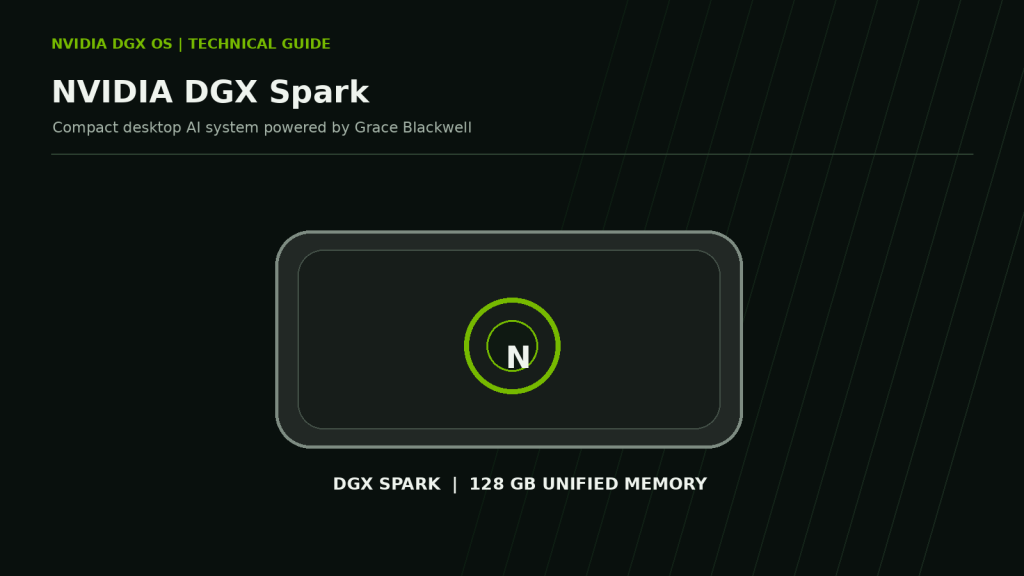
برای DGX Spark Founders Edition، روش دریافت فایل متفاوت است. NVIDIA فایل بازیابی را بهصورت آرشیو TAR.GZ ارائه میکند، نه ISO معمولی سرورهای DGX.
دانلود رسمی DGX Spark Recovery
نکته: فایل Recovery مخصوص DGX Spark Founders Edition است. برای نسخههای OEM باید فایل بازیابی را از سازنده دستگاه دریافت کنید.
۶. آموزش نصب DGX OS روی سرورهای NVIDIA DGX
سیستمهای DGX بهصورت کارخانهای با DGX OS عرضه میشوند. نصب مجدد معمولاً برای بازیابی سیستم، خرابی سیستمعامل یا نصب نسخه جدید مورد استفاده قرار میگیرد.
مرحله اول: آمادهسازی تجهیزات
- فایل ISO سازگار با مدل DGX
- فلش USB با ظرفیت حداقل ۱۶ گیگابایت
- کامپیوتر برای ساخت فلش Bootable
- مانیتور و کیبورد یا دسترسی به BMC
- اتصال شبکه برای دریافت بهروزرسانیها
هشدار: نصب مجدد DGX OS اطلاعات موجود روی درایو سیستمعامل را حذف میکند. قبل از شروع از اطلاعات مهم نسخه پشتیبان تهیه کنید.
مرحله دوم: ساخت فلش Bootable در ویندوز
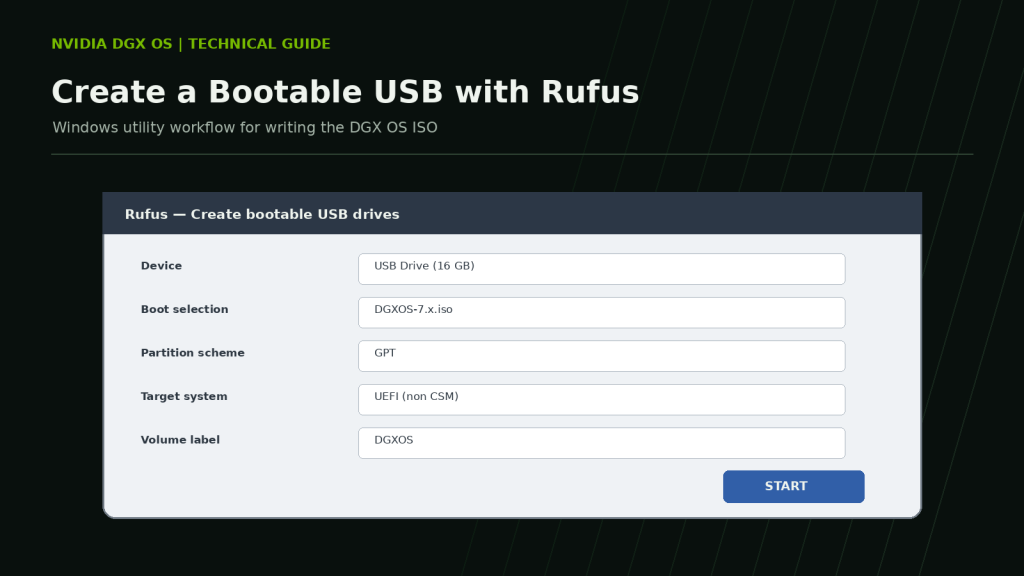
برای ساخت فلش نصب در ویندوز میتوانید از نرمافزار Rufus استفاده کنید.
- فلش USB را به کامپیوتر متصل کنید.
- نرمافزار Rufus را از وبسایت رسمی دریافت کنید.
- برنامه را اجرا کنید.
- از قسمت Device فلش موردنظر را انتخاب کنید.
- در Boot Selection فایل ISO را انتخاب کنید.
- روی Start کلیک کنید.
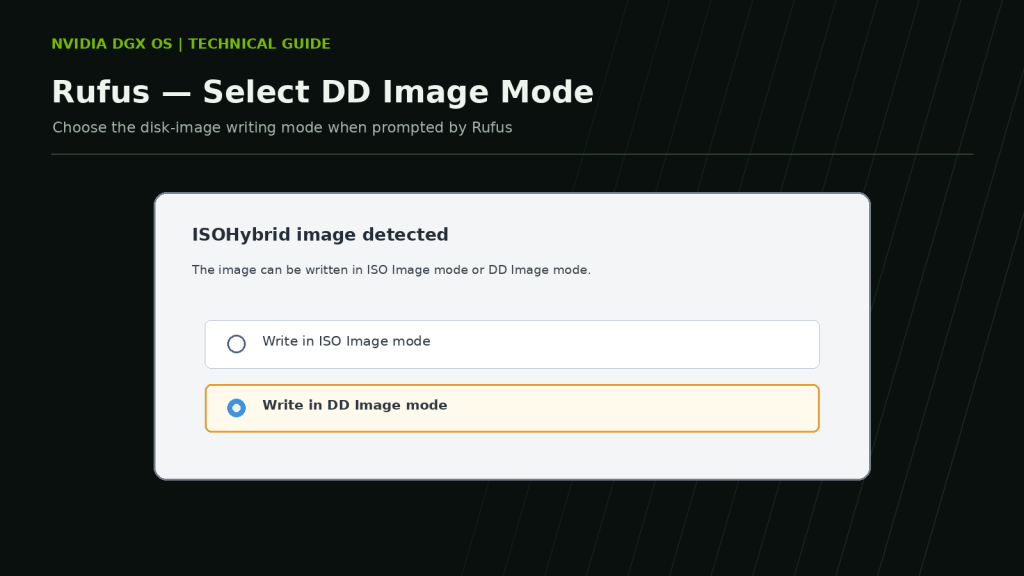
- در صورت نمایش انتخاب روش نوشتن، طبق راهنمای NVIDIA گزینه DD Image Mode را انتخاب کنید.
- منتظر تکمیل عملیات بمانید.
مرحله سوم: ساخت فلش نصب در لینوکس
در لینوکس میتوانید از دستور dd برای نوشتن فایل ISO روی فلش استفاده کنید.
ابتدا نام فلش را شناسایی کنید. سپس دستور زیر را با مسیر صحیح فایل و نام دستگاه جایگزین کنید:
هشدار: دستور dd تمام اطلاعات دستگاه مشخصشده در پارامتر of را پاک میکند. بهجای sdX نام صحیح کل فلش را وارد کنید، نه پارتیشن آن. انتخاب اشتباه ممکن است اطلاعات هارد یا SSD کامپیوتر را حذف کند.
مرحله چهارم: بوت کردن سرور از روی فلش
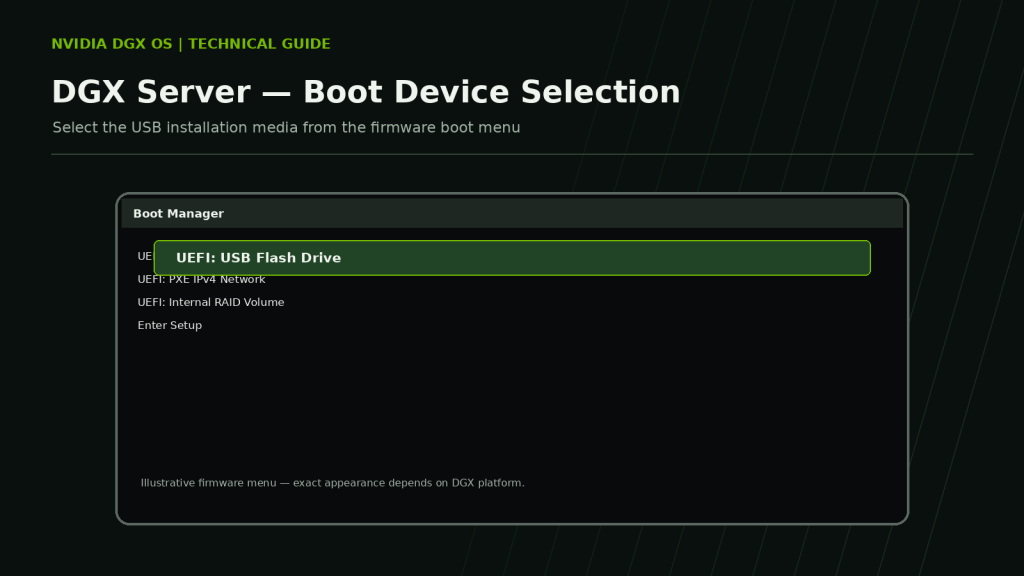
- فلش USB را به سرور DGX متصل کنید.
- سرور را روشن یا Restart کنید.
- هنگام راهاندازی کلید مربوط به Boot Menu را فشار دهید.
- فلش USB را بهعنوان دستگاه بوت انتخاب کنید.
در صورت استفاده از BMC میتوانید فایل ISO را بهصورت Virtual Media متصل کنید و از راه دور عملیات بوت را انجام دهید.
مرحله پنجم: انتخاب نوع نصب
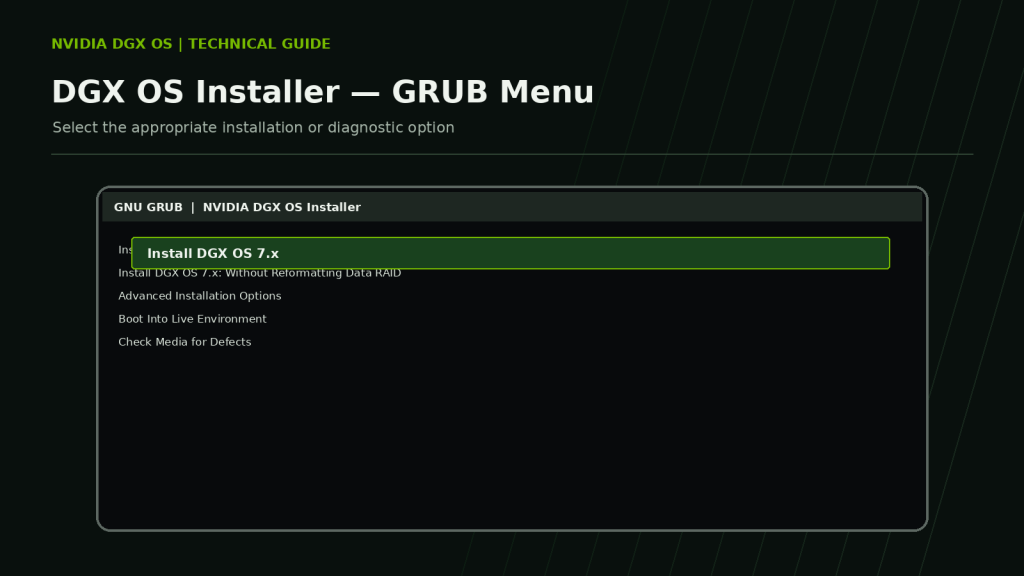
پس از بوت شدن فایل ISO، منوی نصب نمایش داده میشود. گزینههای قابل مشاهده ممکن است با مدل و نسخه سیستمعامل متفاوت باشند.
- Install DGX OS: نصب سیستمعامل
- Without Reformatting Data RAID: نصب بدون فرمت مجدد Data RAID
- Without NVIDIA Drivers: نصب بدون درایورهای NVIDIA
- With Encrypted Root: نصب با رمزگذاری پارتیشن Root
- Boot Into Live Environment: اجرای محیط موقت
- Check Media for Defects: بررسی رسانه نصب
برای نصب استاندارد، گزینه مناسب مدل دستگاه را انتخاب کنید.
مرحله ششم: شروع نصب سیستمعامل
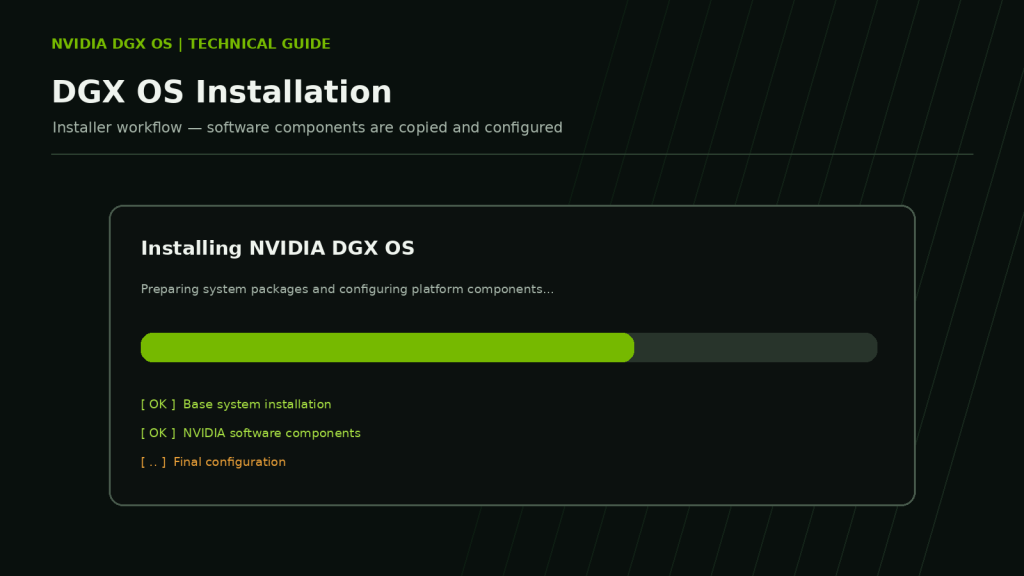
در این مرحله فایلهای سیستمعامل کپی شده و بستههای نرمافزاری، درایورها و تنظیمات سختافزاری نصب میشوند.
پس از پایان نصب، سیستم Restart شده و وارد مرحله پیکربندی اولیه میشود.
مرحله هفتم: پیکربندی اولیه
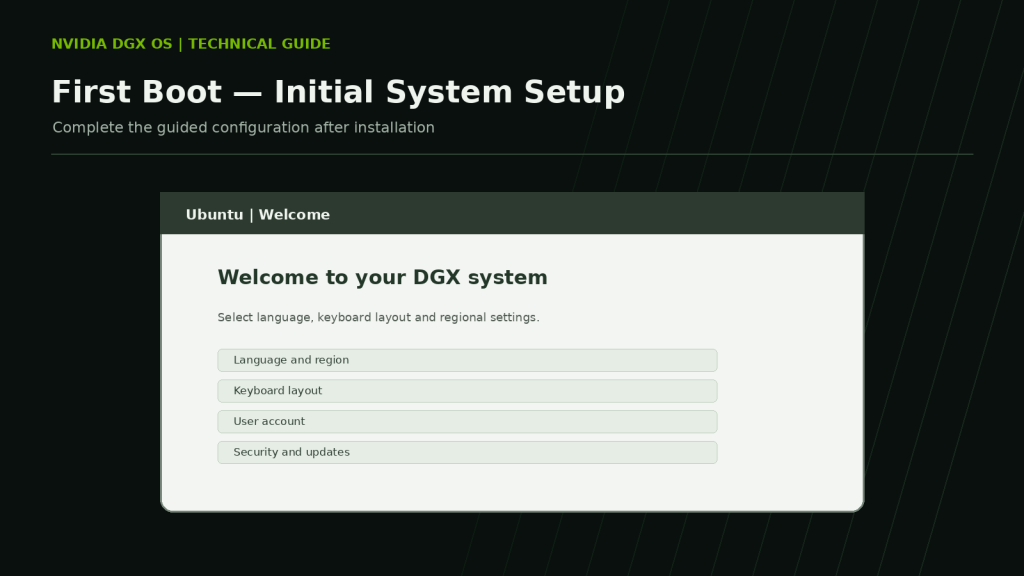
در اولین راهاندازی باید مراحل پیکربندی اولیه را انجام دهید:
- پذیرش توافقنامههای نرمافزاری
- انتخاب تنظیمات موردنیاز سیستم
- ایجاد نام کاربری
- تعیین رمز عبور
- تکمیل تنظیمات و ورود به سیستم
پس از پایان این مرحله، سیستمعامل آماده استفاده خواهد بود.
۷. آموزش بازیابی DGX OS روی DGX Spark
برخلاف سرورهای DGX، دستگاه DGX Spark از روش Recovery اختصاصی استفاده میکند. بنابراین نباید فایل ISO سرورهای B200 یا H200 را برای بازیابی آن به کار ببرید.
مرحله اول: دریافت فایل Recovery
فایل بازیابی را از صفحه رسمی NVIDIA دریافت کنید:
دانلود DGX Spark Recovery Image
فایل دریافتی را از حالت فشرده خارج کنید.
مرحله دوم: ساخت فلش بازیابی
پس از استخراج فایلها، اسکریپت متناسب با سیستمعامل کامپیوتر را اجرا کنید:
| سیستمعامل | فایل اجرایی |
|---|---|
| Windows | CreateUSBKey.cmd |
| Linux | CreateUSBKey.sh |
| macOS | CreateUSBKeyMacOS.sh |
در لینوکس میتوانید اسکریپت را طبق راهنمای رسمی اجرا کنید:
مرحله سوم: ورود به تنظیمات UEFI
- دستگاه DGX Spark را خاموش کنید.
- فلش Recovery را متصل کنید.
- کیبورد USB را به دستگاه متصل کنید.
- دستگاه را روشن کنید.
- کلید ESC یا DEL را برای ورود به UEFI فشار دهید.
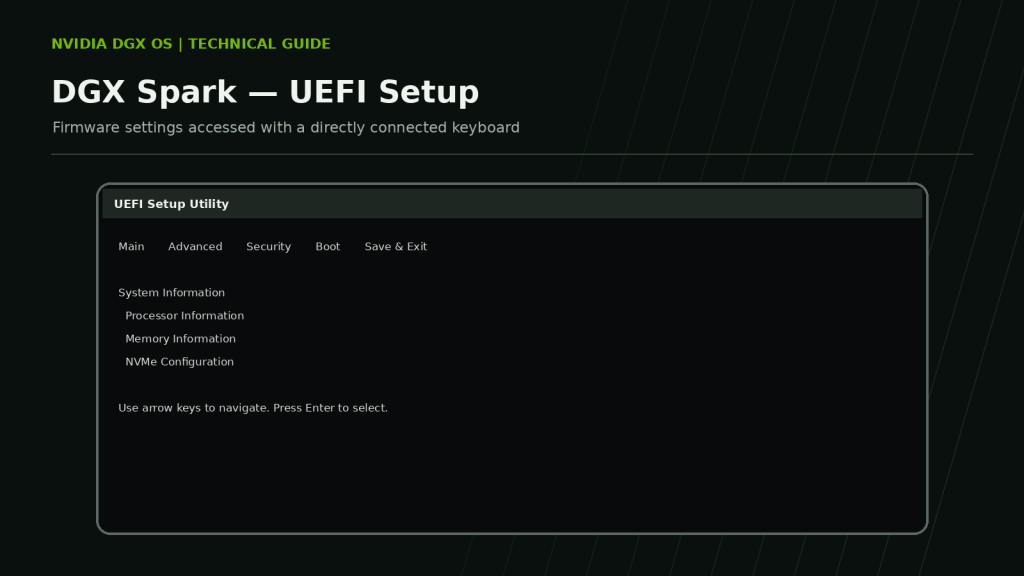
در تنظیمات UEFI به بخش Save & Exit بروید، گزینه Restore Defaults را انتخاب کنید و سپس Save Changes and Reset را اجرا کنید.
مرحله چهارم: بوت از فلش Recovery
پس از Restart مجدداً وارد UEFI شوید و از بخش Boot Override فلش USB را انتخاب کنید.
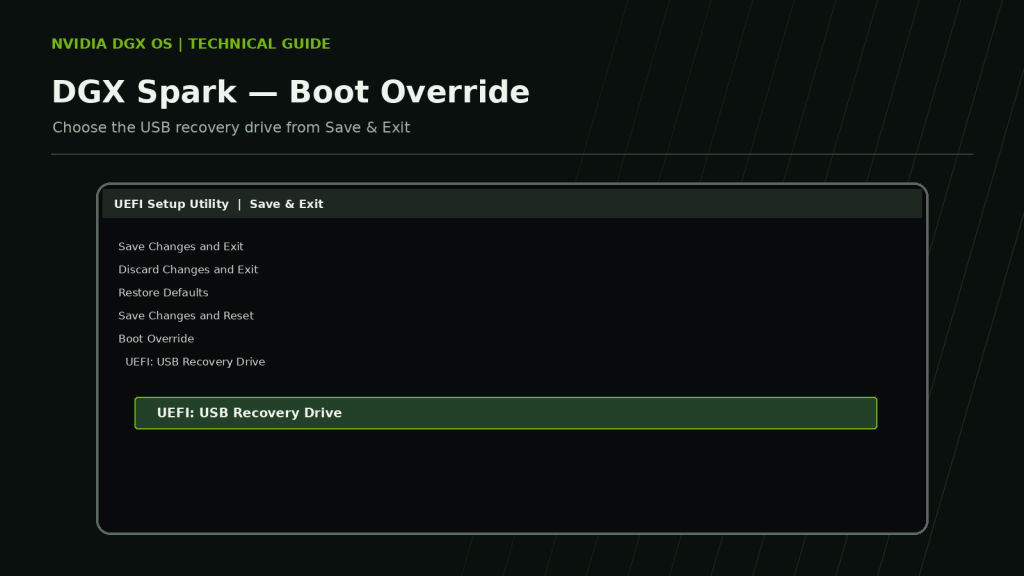
مرحله پنجم: شروع فرایند بازیابی
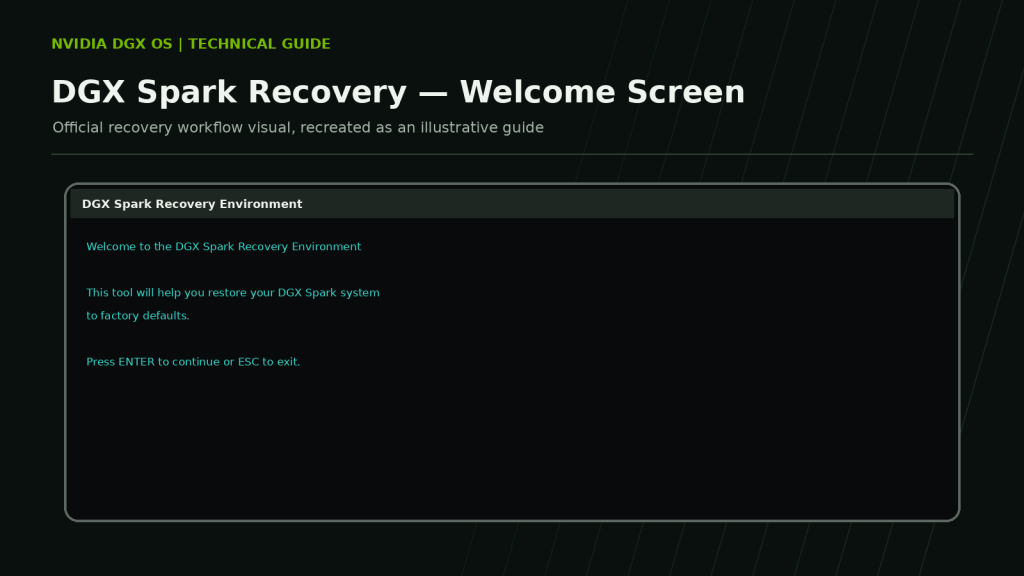
پس از بارگذاری محیط Recovery، صفحه خوشامدگویی نمایش داده میشود. با فشردن Enter به مرحله بعد بروید.
در صفحه هشدار، گزینه START RECOVERY را برای آغاز بازیابی انتخاب کنید.
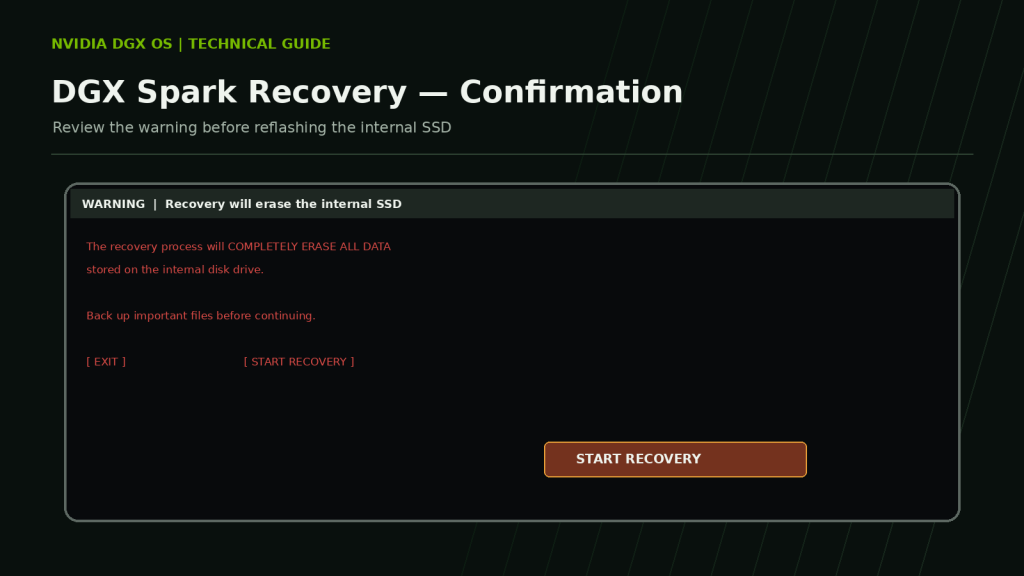
هشدار بسیار مهم:با انتخاب START RECOVERY تمام اطلاعات SSD داخلی DGX Spark پاک میشود. قبل از ادامه از فایلها، پروژهها و تنظیمات مهم خود نسخه پشتیبان تهیه کنید.
مرحله ششم: پایان بازیابی
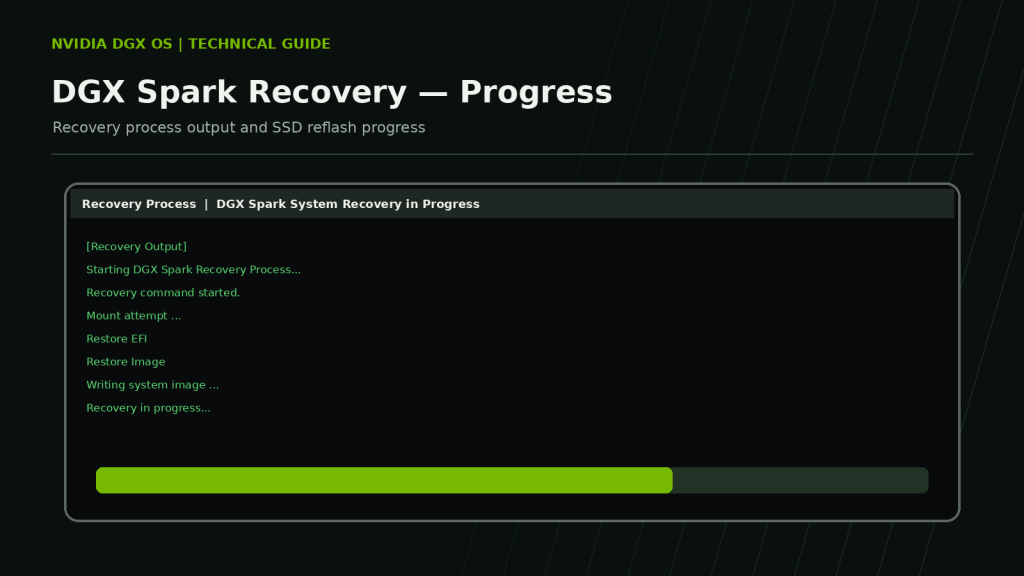
پس از تکمیل عملیات، دستگاه Restart میشود و میتوانید مراحل راهاندازی اولیه را انجام دهید.
۸. محیط گرافیکی DGX OS چه شکلی است؟
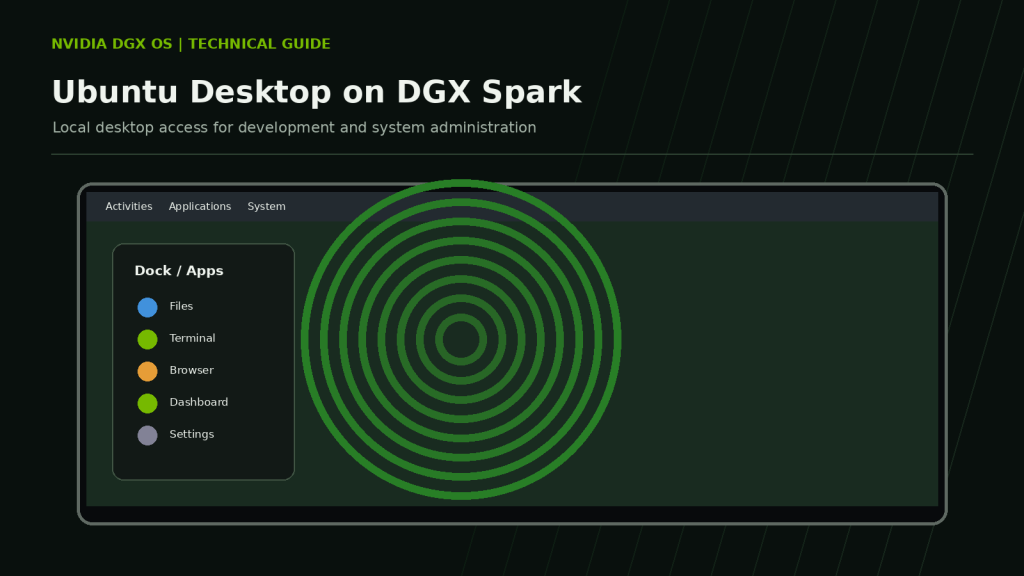
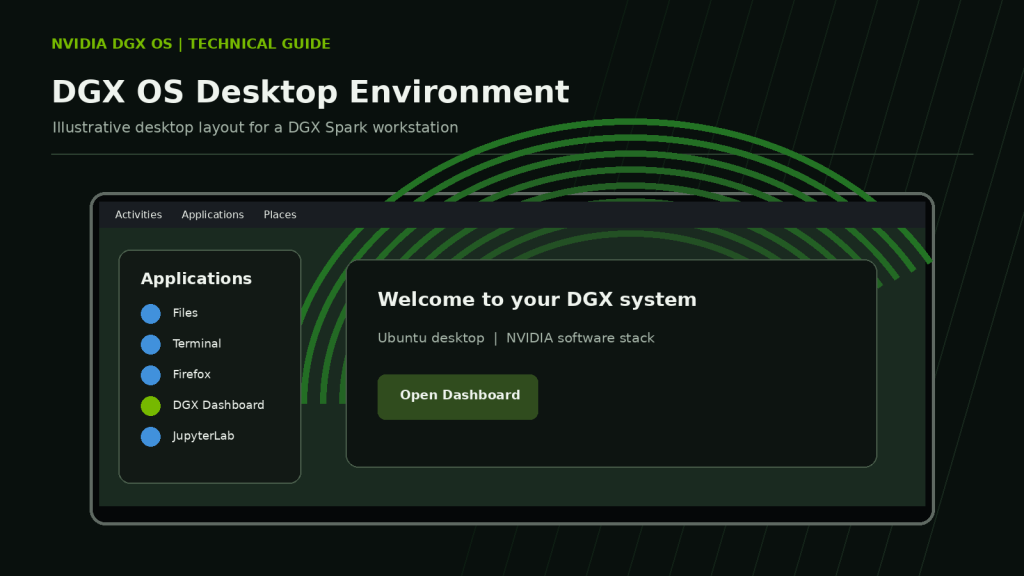
در DGX Spark، کاربر با محیط دسکتاپ مبتنی بر Ubuntu مواجه میشود. این محیط امکان استفاده از نرمافزارهای گرافیکی، ترمینال لینوکس، ابزارهای توسعه و داشبورد اختصاصی NVIDIA را فراهم میکند.
بخشهای اصلی محیط نرمافزاری عبارتاند از:
- Ubuntu Desktop: مدیریت فایلها، برنامهها و تنظیمات سیستم.
- Terminal: اجرای دستورات لینوکس و مدیریت سرویسها.
- DGX Dashboard: رابط مدیریتی اختصاصی NVIDIA.
- JupyterLab: محیط توسعه و اجرای Notebookهای Python.
نکته: محیط گرافیکی Ubuntu مربوط به DGX Spark و سیستمهای دارای محیط دسکتاپ است. بسیاری از سرورهای رکمونت DGX از طریق ترمینال، SSH و BMC مدیریت میشوند.
۹. آشنایی با DGX Dashboard
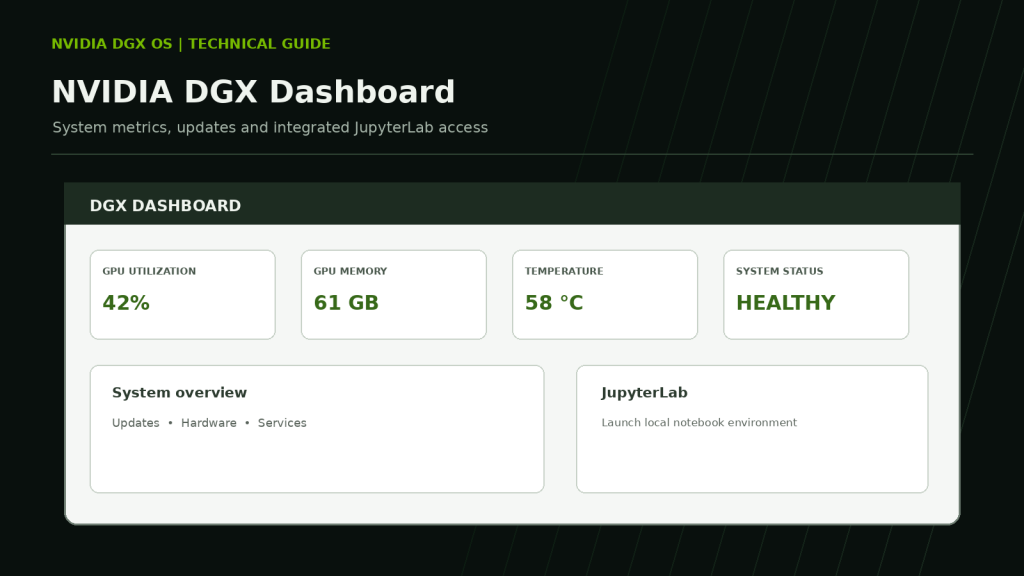
DGX Dashboard یکی از ابزارهای مدیریتی DGX Spark است که امکان مشاهده وضعیت دستگاه و دسترسی به امکانات نرمافزاری را فراهم میکند.
قابلیتهای آن شامل موارد زیر است:
- مشاهده اطلاعات عملیاتی دستگاه
- بررسی وضعیت منابع سختافزاری
- دسترسی به امکانات بهروزرسانی
- مدیریت برخی تنظیمات دستگاه
- دسترسی به محیط JupyterLab
نحوه باز کردن DGX Dashboard
- وارد Ubuntu Desktop شوید.
- روی Show Apps کلیک کنید.
- برنامه DGX Dashboard را پیدا کنید.
- برنامه را اجرا کنید.
آدرس محلی داشبورد:
برای دسترسی از راه دور میتوان از SSH Tunnel استفاده کرد:
مقادیر USERNAME و DGX_SPARK_IP را با نام کاربری و IP دستگاه جایگزین کنید.
۱۰. ابزارهای نرمافزاری مهم در DGX OS
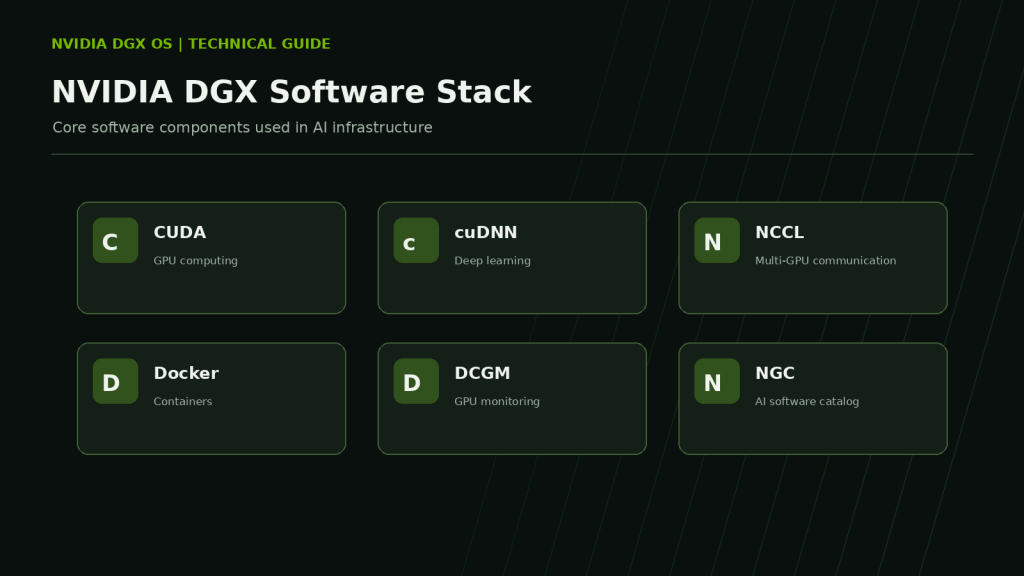
DGX OS بستری برای اجرای مجموعهای از ابزارهای توسعه و پردازش هوش مصنوعی است.
| ابزار | کاربرد |
|---|---|
| CUDA Toolkit | محاسبات موازی روی GPU |
| cuDNN | شتابدهی شبکههای عصبی |
| NCCL | ارتباط میان GPUها |
| Docker | اجرای نرمافزار در کانتینر |
| Container Toolkit | دسترسی کانتینر به GPU |
| DCGM | مانیتورینگ GPU |
| JupyterLab | توسعه و اجرای Python |
| NGC | کانتینرها و منابع نرمافزاری NVIDIA |
نسخه و وضعیت نصب این ابزارها به مدل دستگاه، نسخه DGX OS و بستههای نرمافزاری انتخابشده بستگی دارد.
۱۱. بهروزرسانی DGX OS پس از نصب
پس از نصب سیستمعامل، بهتر است بستههای نرمافزاری و بهروزرسانیهای امنیتی را بررسی کنید.
مرحله اول: بهروزرسانی فهرست بستهها
مرحله دوم: بررسی بهروزرسانیها
در صورت تأیید تغییرات پیشنهادی، دستور زیر را اجرا کنید:
مرحله سوم: راهاندازی مجدد
این دستورات برای بهروزرسانی بستههای نسخه نصبشده هستند و به معنی ارتقای خودکار نسخه اصلی DGX OS نیستند. برای ارتقای نسخه اصلی، مسیر مورد تأیید NVIDIA را بررسی کنید.
۱۲. بررسی صحت نصب DGX OS
پس از نصب و بهروزرسانی، با دستورات زیر میتوانید وضعیت سیستم را بررسی کنید.
بررسی نسخه DGX OS
بررسی وضعیت GPU و درایور
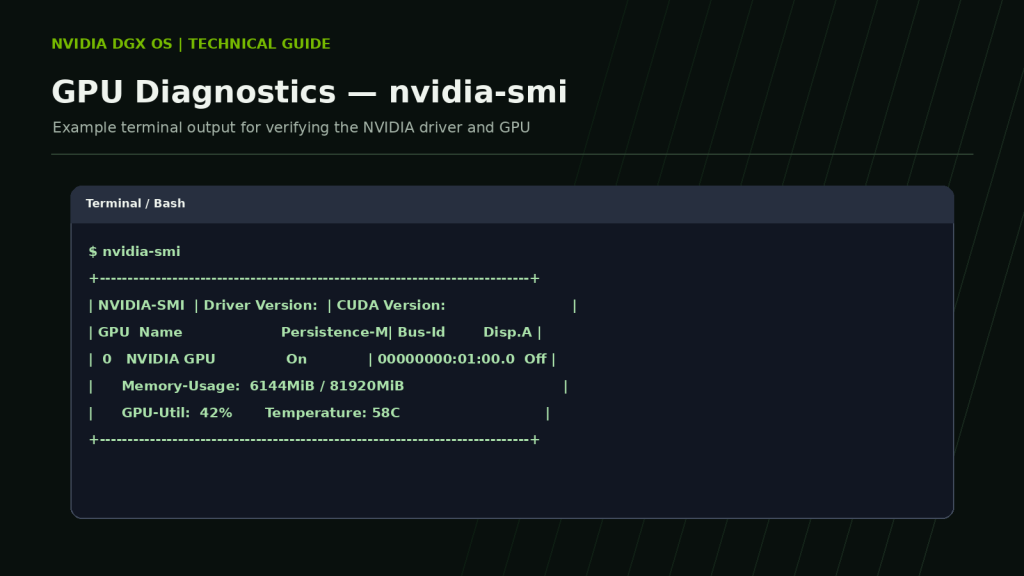
این دستور اطلاعاتی مانند مدل GPU، نسخه درایور، نسخه CUDA قابل پشتیبانی توسط درایور و میزان استفاده از حافظه GPU را نمایش میدهد.
بررسی نسخه هسته لینوکس
بررسی نسخه Docker
۱۳. مشکلات رایج هنگام نصب DGX OS
| مشکل | راهکار پیشنهادی |
|---|---|
| فلش USB بوت نمیشود | ساخت مجدد فلش و بررسی روش نوشتن |
| فایل ISO اجرا نمیشود | بررسی سازگاری نسخه با مدل دستگاه |
| سیستم GPU را شناسایی نمیکند | بررسی درایور و خروجی nvidia-smi |
| نصب متوقف میشود | بررسی رسانه نصب و گزارش خطا |
| بهروزرسانی انجام نمیشود | بررسی اتصال به مخازن نرمافزاری |
| DGX Spark از USB بوت نمیشود | بررسی UEFI و Secure Boot |
| داشبورد باز نمیشود | بررسی سرویس داشبورد و دسترسی محلی |
در صورت بروز مشکل جدی، پیش از نصب مجدد بهتر است گزارش خطا و نسخه دقیق DGX OS بررسی شود.
۱۴. پرسشهای متداول درباره DGX OS
آیا DGX OS رایگان است؟
فایلهای نرمافزاری و مستندات از مسیرهای اعلامشده NVIDIA ارائه میشوند؛ اما دریافت ISO سرورهای سازمانی DGX به حساب فعال Enterprise Support نیاز دارد. فایل Recovery نسخه Founders Edition دستگاه DGX Spark از صفحه عمومی NVIDIA قابل دریافت است.
آیا میتوان DGX OS را روی کامپیوتر معمولی نصب کرد؟
DGX OS برای سختافزارهای مشخص NVIDIA DGX طراحی و اعتبارسنجی شده است. نصب آن روی کامپیوتر معمولی را نباید معادل یک نصب پشتیبانیشده DGX در نظر گرفت.
آیا DGX OS دارای محیط گرافیکی است؟
در DGX Spark محیط دسکتاپ Ubuntu وجود دارد؛ اما سرورهای رکمونت DGX عمدتاً از طریق ترمینال، SSH و BMC مدیریت میشوند.
آیا برای نصب DGX OS باید اینترنت داشته باشیم؟
فایل نصب را میتوان از قبل دریافت کرد؛ اما برای دریافت بستههای تکمیلی و بهروزرسانیها اتصال به مخازن نرمافزاری موردنیاز است. NVIDIA برای محیطهای بدون اینترنت نیز راهنمای Air-Gapped Installation دارد.
آیا نصب مجدد DGX OS اطلاعات را پاک میکند؟
بله، نصب مجدد روی درایو سیستمعامل اطلاعات آن را حذف میکند. در DGX Spark نیز Recovery باعث پاک شدن SSD داخلی میشود.
آیا DGX OS همان Ubuntu است؟
خیر. DGX OS مبتنی بر Ubuntu است، اما شامل تنظیمات، درایورها و نرمافزارهای اختصاصی NVIDIA برای سختافزارهای DGX است.
۱۵. منابع رسمی و لینکهای کاربردی NVIDIA
برای دسترسی به مستندات، آموزشها و فایلهای موردنیاز، لینکهای زیر را ذخیره کنید:
مستندات و آموزش DGX OS
مستندات DGX Spark
دانلود نرمافزار
جمعبندی
NVIDIA DGX OS یکی از اجزای مهم زیرساخت نرمافزاری سیستمهای هوش مصنوعی NVIDIA است. این سیستمعامل با فراهم کردن درایورها، ابزارهای مدیریتی و تنظیمات اختصاصی، بستر مناسبی برای اجرای بارهای کاری سنگین AI و Machine Learning فراهم میکند.
برای نصب و بازیابی آن باید تفاوت میان سرورهای سازمانی DGX و دستگاه DGX Spark را در نظر گرفت؛ زیرا هرکدام روش دریافت و نصب متفاوتی دارند.
به دنبال راهاندازی زیرساخت هوش مصنوعی NVIDIA هستید؟
برای آشنایی با سیستمهای DGX، کارتهای گرافیک حرفهای و تجهیزات زیرساخت هوش مصنوعی، محصولات و راهکارهای سختافزاری ما را بررسی کنید.
این راهنما بر اساس مستندات رسمی NVIDIA تنظیم شده است. نسخه نرمافزار، فایلهای بازیابی و روشهای نصب ممکن است با انتشار بهروزرسانیهای جدید تغییر کنند. پیش از نصب مجدد، سازگاری سختافزار و مستندات رسمی را بررسی کنید.